Showing posts with label နည္းပညာ. Show all posts

Myanmar Text Tools.exe


ဒီ Myanmar Text Tools.exe Software ေလးကုိ Myanmar Developer_ Ko Soe Min မွေရးဆြဲ အားထုတ္လုိက္တဲ့ Myanmar Text Tools Software ေကာင္းေလးပါ။ Website နွင့္ Blog ပုိင္းဆုိင္သူေတြအတြက္ ေဆာင္ထားသင့္တဲ့ Software ေလးပါ။ ၿပီးေတာ့ Online မွာ ျမန္မာစလုံးေလးျဖင့္ 3D ေရးဆြဲတာ Video Movie လုပ္တာ ၀ါသနာ ပါတဲ့ သူေတြအတြက္လည္းအသုံး၀င္ပါတယ္။ ဘာျဖစ္လုိ႔လဲဆုိေတာ့ လူသုံးမ်ားတဲ့ Zawgyi-One Font ေတြဟာ Support မလုပ္တဲ့ ေနရာမ်ား ေနတာ ေၾကာင့္ပါ။
Download
File Size: 3.98 Mb

ဒါက..Zawgyi-One ကေနျပီး..တျခာျမန္မာေဖာင္းေတြကုိလုပ္တဲ့..Online..converter ပါ ။  ဒီမွာႏိွပ္ပါ

Copied from:thantoeaung
Ref:koye9992

Reposted by Aung Swe 

Team Viewer မသံုးပဲ အင္တာနက္မွတဆင္႕အၿခားကြန္ပ်ဴတာကိုၿပဳၿပင္ၿခင္း


Window 7 မွာပါတဲ႔ Tools ေလးတစ္ခု အသံုးျပဳပံုေလး တင္ျပခ်င္ပါတယ္
Team viewer တို႔လို အသံုးျပဳႏိုင္တဲ႔ Tools ေလးပါ.. မိမိစက္ကေန အြန္လိုင္းမွတစ္ဆင့္ 
တစ္ျခားတစ္ေယာက္ရဲ႕ ကြန္ပ်ဴတာကို ၀င္ၾကည္႔တာတို႔ လိုအပ္တာေလးေတြ လုပ္ေပးလို႔ရတဲ႔ 
Toolsေလးပါ...WINDOW TOOLS ေလးေတြကို စိတ္၀င္စားတဲ႔ သူငယ္ခ်င္းမ်ားအတြက္
စိတ္၀င္စားဖို႔ေကာင္းမွာပါ...ေအာက္မွာလုပ္ပံု လုပ္နည္းေလးေတြ ၾကည့္လိုက္ပါဦး.....

လုပ္နည္း

အၾကည့္ခံရမည့္သူ လုပ္ေဆာင္ရမည့္အပိုင္း

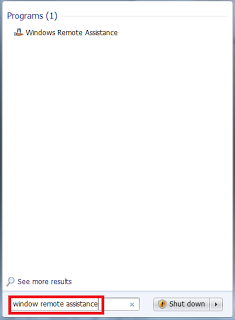
၁။ START >> WINDOW REMOTE ASSISTANCE လို႔ရိုက္လိုက္ပါ..

၂။ BOX ေလးတစ္ခု က်လာပါလိမ့္မယ္...က်လာတဲ႔ BOX ေလးထဲမွာ အနီေရာင္၀ိုင္းျပထားတဲ႔ ေကာင္ေလးကို CLICK ႏွိပ္ျပီး၀င္လိုက္ပါ..
၃။ ပံုမွာျပထားတဲ႔ အတိုင္း အနီေရာင္၀ိုင္းျပထားတဲ႔ BOX ေလးကိုႏွိပ္ျပီး ရလာတဲ႔ ဖိုင္ေလးကို DESKTOP မွာ SAVE ထားလိုက္ပါ..
၄။ SAVE လိုက္တာနဲ႔ PASSWORD ေပးတဲ႔ BOX ေလးပါ။ တစ္ခါတည္း က်လာမွာျဖစ္ပါတယ္...
၅။ ရလာသည့္ FILE နဲ႔ PSSWORD ကို ၾကည့္မည့္သူ ဆီသို႔ G-TALK မွတစ္ဆင့္ ပို႔ေပးလိုက္ပါ... ၾကည့္မည့္သူအပိုင္း ၁။ ၾကည့္ခံရမည့္သူ ပို႔လာတဲ႔ ဖိုင္ကိုဖြင့္ ျပီး ေပးထားတဲ႔ PASSWORD ကိုBOX ထဲမွာ ထည့္လိုက္ပါ.. ၂။ ၾကည့္လို႔ ျပဳၿပင္လို႔ရသြားပါျပီ။ Ref: Myanmar Online News

Bagan Keyboard Pro Version 1.6.8 ထြက္ရွိပါျပီ


Bagan Keyboard Pro Version 1.6.8 ထြက္ရွိပါျပီခင္ဗ်ာ။ Google Play Store ႏွင္႔ Kanaung Store တို႕တြင္ အခမဲ႕ ေဒါင္းလုပ္ရယူႏုိင္ပါျပီ။ ယခု Version တြင္

၁။ Jelly Bean OS သံုး ဖုန္းမ်ားတြင္ ရွိေသာ စာလံုးမမွန္သည္႕ ျပႆနာမ်ားကို ေျဖရွင္းထားပါသည္။

၂။ Unicode ျဖင္႔ေရးလိုသူမ်ားအတြက္ Unicode ပါ၀င္ပါသည္။

၃။ Keyboard ၏ စာလံုးမ်ားကို မူလထက္ အနည္းငယ္ ထပ္မံၾကီးထားပါသည္။

၄။ Keypad ၾကီးၾကီး ရိုက္လိုသူမ်ားအတြက္ Keyboard Size ကို စိတ္ၾကိဳက္ခ်ိန္ႏုိင္ေအာင္ Setting ထဲတြင္ ထည္႕သြင္းထားျပီးျဖစ္ပါသည္။

၅။ စာလံုးဖ်က္ရန္ အတြက္ Cursor ကို အဆင္ေျပေအာင္ ျပဳလုပ္ေပးထားပါသည္။ (Space Bar ကို ႏွစ္စကၠန္႕ခန္႕ႏိွပ္ပါ။)

ယခင္ Feature မ်ားအျဖစ္

၆။ ျမန္မာစာလံုး အားလံုးကို ထည္႕သြင္းျပီးျဖစ္ပါသည္။ (စာလံုးဆင္႔မ်ားအတြက္ ကီးဘုတ္ အလည္တြင္ရွိေသာ ~ ကီးကိုသံုးပါ)

၇။ အသံျဖင္႔ အဂၤလိပ္စာ ေရးသားျခင္း ျပဳလုပ္ႏုိင္ျပီျဖစ္ပါသည္။

၈။ ျမန္မာစာလံုးမ်ားအတြက္ Auto Complete Features ပါ၀င္ပါသည္။

၉။ မိမိ မၾကာခဏ ရိုက္လုိက္ေသာ စာလံုးမ်ားကို Auto Learn လုပ္ေပးေသာ စနစ္ပါ၀င္ေသာေၾကာင္႔ စာေရးသားရာတြင္လြယ္ကူပါသည္။

၁၀။ မိမိမွတ္သားလိုေသာ စာလံုးမ်ားကုိလဲ မွတ္သားထားျပီး Auto Complete List ထဲတြင္ ထည္႕သြင္းထားျခင္းျဖင္႔ စာရိုက္ရာတြင္ မွန္ကန္ ျမန္ဆန္ လြယ္ကူေစပါသည္။

၁၁။ - ါ ေရးရန္မလိုပဲ -ာ ကိုေရးရံုျဖင္႔ Auto ေျပာင္းေပးေသာ Smart Zawgyi Feature ပါ၀င္ပါသည္။ ( "ပါ" ကို ေရးလိုပါက "ပ + - ာ" ဟုေရးပါ Auto "ပါ" ဟု ေျပာင္းသြားပါမည္။)

၁၂။ Double Tap Feature ပါ၀င္ေသာေၾကာင္႔ စာလံုးအေပၚတြင္ အျပာေရာင္ စာလံံုးရွိေသာ ခလုပ္မ်ားကို ႏွစ္ခ်က္ ဆင္႔ႏွိပ္ပါက Shift ႏွိပ္စရာမလိုပဲ ရိုက္ႏုိင္ပါသည္။ (ဥပမာ- "ရ" ကို ရိုက္လိုလွ်င္ "၇" ကို ႏွစ္ခ်က္ႏွိပ္ပါ။)

ထုိ႕အျပင္ -

၁၃။ အဆင္မေျပမွုမ်ားအတြက္ Email ပို႕၍ေသာ္လည္းေကာင္း၊ ယခု Post တြင္ Comment ေပး၍ေသာ္လည္းေကာင္း၊ Google Play Store တြင္ Comment ေပး၍ ေသာ္လည္းေကာင္း ေျပာၾကားႏိုင္ပါသည္။ အတတ္ႏုိင္ဆံုး အျမန္ဆံုး ေျဖရွင္းေပးသြားပါမည္။

၁၄။ ပိုမိုေကာင္းမြန္ေအာင္ Version အသစ္မ်ားတြင္ ထည္႕သြင္းလိုသည္မ်ားကို အၾကံျပဳ ေတာင္းဆိုႏုိင္ပါသည္။

၁၅။ အခမဲ႕ Share/Download ျပဳလုပ္ႏုိင္ပါသည္။

၁၆။ ကြ်န္ေတာ္တို႕၏ ၾကိဳးစားအားထုတ္မွုကို အသိအမွတ္ျပဳပါက Playstore တြင္ Rating မ်ား ေပးျခင္းျဖင္႔ ကူညီႏိုင္ပါတယ္ခင္ဗ်ာ။

Download ျပဳလုပ္လုိပါက- ဒီမွာႏွိပ္

Bagan Keyboard Pro (Version 1.5) အား Install + Configuration ျပဳလုပ္ပံုအဆင္႔ဆင့္

Installation

Bagan Keyboard Pro apk ကို မိမိဖုန္းထဲသို့ Download ျပဳလုပ္ပါ။ Download Link

၁။ Bagan Keyboard အား Install ျပဳလုပ္လိုပါက "Next" button ကိုႏိုပ္ပါ။


၂။ Application ကို Install ျပဳလုပ္လိုပါက "Install" button ကိုႏိုပ္ပါ။


၃။ Bagan Keyboard Pro အား Installation ျပဳလုပ္ျခင္းျပီးပါျပီ။


Configuration
၄။ Keyboard Install ျပဳလုပ္ျပီးေနာက္ မိမိမိုဘိုင္းဖုန္းတြင္ အသံုးျပဳႏိုင္ရန္
Bagan Keyboard Application ထဲသို့၀င္ပါ။ Activate Bagan Keyboard ကိုေရြးပါ။


၅။ "Welcome to Bagan Keyboard Pro" ဟု ေပၚလာပါက "Enable Bagan Keyboard"ကိုႏိုပ္ပါ။
Keyboard ေရြးသည္႕ ေနရာသို႕ ေရာက္ရွိသြားမည္ျဖစ္ပါသည္။


၆။ Bagan Keyboard အား အသံုးျပဳႏုိင္ရန္ "Bagan Keyboard Pro" ကိုေရြးပါ။
ထို့ေနာက္ မိမိ Phone ၏ Back Button ကို ႏွိပ္ပါ။


၇။ "Switch to Bagan Keyboard" ကိုႏွိပ္ပါ။


၈။ "Bagan Keyboard Pro" ကိုေရြးပါ။


၉။ Bagan Keyboard ကို စတင္အသံုးျပဳႏုိင္ျပီျဖစ္ပါသည္။  
Bagan Keyboard Setting ထဲတြင္လည္း Bagan Keyboard ႏွင့္ပတ္သက္ေသာ
အျခား အခ်က္အလက္မ်ားကိုလဲေလ့လာႏိုင္ပါသည္။

Ref:BIt  

မိုဘိုင္းဖုန္းတစ္လံုး၏ လွ်ိဳ႕ဝွက္ခ်က္ ငါးခု


ျမန္မာႏိုင္ငံမွာ ရွိတဲ့ လူအမ်ားစုဟာ မိုဘိုင္းဖုန္း တစ္လံုးရဲ႕အသံုးဝင္မႈ လွ်ိဳ႕ဝွက္ေတြကို သိရွိသူေတြ အလြန္ နည္းပါး ေနပါတယ္။ ကိုင္ေနတဲ့လူ အမ်ားစုဟာ ဖုန္းတစ္လံုးရဲ႕ အသံုးဝင္မႈကို အမ်ား အားျဖင့္ Camera, Music, Bluetooth, FM, Radio, Alarm နဲ႔ Game အစ ရွိတာေတြ ေလာက္သာ အသံုးျပဳ ေနၾကတာ မ်ားပါတယ္။ ဒါေၾကာင့္ ဒီထက္ ပိုၿပီး အသံုးဝင္မႈ နဲ႔လွ်ိဳ႕ဝွက္ခ်က္ အနည္းငယ္ကို ေဖာ္ျပေပး လိုက္ပါတယ္။

(၁) အေရးေပၚ ကြန္ယက္ရွာရန္ Keypad ကို Locked လုပ္ထား ရင္ေတာင္ မိုဘိုင္း ဖုန္းေတြဟာ ၁၂၂ ဆိုတဲ့ နံပါတ္ကို ႏွိပ္လို႔ရတာ ေတြ႕ရပါတယ္။ 

ဒီနံပါတ္ဟာ တစ္ကမၻာလံုး ဆိုင္ရာ ႏိုင္ငံတကာ အေရးေပၚ ဖုန္းနံပါတ္ ျဖစ္ပါတယ္။ မိုဘိုင္းဖုန္းေတြရဲ႕ ဆက္သြယ္မႈ ဧရိယာထဲမွာ ရွိရင္ ဒီနံပါတ္ကို ႏွိပ္လိုက္တာနဲ႔ ဖုန္းဟာ အနီးဆံုး ဆက္သြယ္မႈ ကြန္ရက္ကို အလိုေလ်ာက္ ရွာမွာ ျဖစ္ပါတယ္။ ဒီနံပါတ္ဟာ မိုဘိုင္းဖုန္းရဲ႕ ခလုတ္ေတြကို ပိတ္ထားရင္ေတာင္ ႏွိပ္လို႔ ရေနမွာ ျဖစ္ပါတယ္။

(၂) ဘက္ထရီ အေရးေပၚ အားကုန္ရင္ မိုဘိုင္းဖုန္းေတြမွာ ဖုန္းအသံုးျပဳရင္း ဘက္ထရီ အားနည္းလာၿပီ ဆိုရင္ *3370# ကို ႏွိပ္လိုက္တာနဲ႔ ဖုန္းေတြမွာ အေရးေပၚ သံုးဖို႔ ခ်န္ထားတဲ့ ဓာတ္အား ကို ျပန္ဖြင့္ေပးမွာ ျဖစ္လို႔ ဖုန္းမွာ ဘက္ထရီ ထက္ဝက္အား ျပန္ျပည့္ လာတာကို ေတြ႕ရမွာ ျဖစ္ပါတယ္။ ေနာက္တစ္ႀကိမ္ မိုဘိုင္းဖုန္း ဘက္ထရီ အားျပန္ျဖည့္တဲ့ အခါမွာ သာမာန္နဲ႔ အေရးေပၚသံုး ႏွစ္မ်ိဳးလံုးအတြက္ ဘက္ထရီအားကို အလိုေလ်ာက္ အားျပန္ျဖည့္မွာ ျဖစ္ပါတယ္။ ဒီနည္းဟာ လူအမ်ား စု အတြက္ အသံုးဝင္ ေစမယ့္ အခ်က္ တစ္ခ်က္ ျဖစ္ပါတယ္။

(၃) ကားေသာ့က်န္ခဲ့ရင္ အေဝးထိန္း စနစ္ တပ္ဆင္ထားတဲ့ကား အသံုးျပဳသူေတြ အတြက္ ကားထဲမွာ ေသာ့က်န္ ခဲ့ျခင္း၊ အပိုေသာ့ တစ္ေခ်ာင္း အိမ္မွာ က်န္ရွိေနျခင္း ျဖစ္ေပၚ ႀကံဳလာပါက မိုဘိုင္းဖုန္း တစ္လံုးရွိ႐ံုနဲ႔ အဆင္ေျပတာကို ေတြ႕ရမွာပါ။ အသံုးျပဳပံု ကေတာ့ အိမ္မွာရွိတဲ့ လူတစ္ေယာက္ ဖုန္းကို မိမိမိုဘိုင္းဖုန္းနဲ႔ လွမ္းေခၚၿပီး တစ္ဖက္လူနဲ႔ အဆက္ အသြယ္ ရရင္ အိမ္ကလူကို ကားေသာ့ ဖြင့္တဲ့ ခလုတ္ကို ဖုန္းအနား ကပ္ၿပီး ႏွိပ္ခိုင္းလိုက္႐ံုနဲ႔ ကားတံခါး ပြင့္သြားမွာ ျဖစ္ပါတယ္။ မိမိရဲ႕ ဖုန္းကိုေတာ့ ကားနားမွာ ထားရွိရမွာ ျဖစ္ပါတယ္။ ဒီနည္းဟာ မိမိအတြက္ ပင္ပန္းမႈ မရွိေစဘဲ အဆင္ေျပေစမယ့္ နည္းလမ္း တစ္ခု ျဖစ္ပါတယ္။

(၄) မိုဘိုင္းဖုန္း အခိုးခံရရင္ မိမိရဲ႕ မိုဘိုင္းဖုန္းဟာ က်ေပ်ာက္ျခင္း၊ ေမ့က်န္ျခင္းနဲ႔ အခိုးခံရျခင္း အစရွိတဲ့ အေၾကာင္း တစ္ခုခုေၾကာင့္ ေပ်ာက္ဆံုးသြားလို႔ ျပန္မရ ႏိုင္ေတာ့ဘူးဆိုရင္ အဲဒီ ဖုန္းကတ္ကို ဖ်က္ဆီးပစ္လို႔ ရပါ တယ္။ ပထမဦးဆံုး အေနနဲ႔ ဖုန္းရဲ႕ နံပါတ္စဥ္ကို သိဖို႔ *#06# ကို ႏွိပ္ပါ။ အဲဒီ အခါမွာ ဂဏန္း (၁၅) လံုး ေပၚလာမွာ ျဖစ္ပါတယ္။ အဲဒီ ဂဏန္းေတြဟာ မိမိဖုန္းရဲ႕သီးသန္႔ နံပါတ္ေတြပါ။ ဒီဂဏန္းေတြကို ပထမဆံုး သိရွိထားဖို႔ေတာ့ လိုအပ္မွာပါ။ ကိုယ့္ဖုန္း ေပ်ာက္ဆံုးသြားတဲ့ ေန႔မွာ ျမန္မာ့ဆက္သြယ္ေရး လုပ္ငန္းကို ဖုန္းဆက္ၿပီး ကုတ္နံပါတ္ ေျပာ၍ ဖုန္းပိတ္ ခိုင္းႏိုင္ ပါတယ္။ တကယ္လို႔ ခိုးသူဟာ Simcard ကို မထုတ္ရေသးခင္ တိုင္တန္းမယ္ ဆိုရင္ Simcard ေရာ ဖုန္းကိုပါ Disable လုပ္ႏိုင္မွာ ျဖစ္လို႔ မိမိဖုန္းထဲက ဖုန္းနံပါတ္ စာရင္းေတြကို တျခားသူ မသိေအာင္ ကာကြယ္ႏိုင္မွာ ျဖစ္ပါတယ္။

(၅) Nokia ရဲ႕ ဖုန္းကုတ္နံပါတ္ မိုဘိုင္းဖုန္း ေတြရဲ႕ ကုတ္နံပါတ္ေတြဟာ တစ္ခုနဲ႔ တစ္ခု တူညီမႈ မရွိၾကပါဘူး။ ဒါေပမယ့္ Nokia ဖုန္း အသံုးျပဳမယ့္ သူေတြအတြက္ ကုတ္နံပါတ္ေတြကို ေဖာ္ျပ ေပး လိုက္ပါတယ္။ ကုတ္နံ ပါတ္ေတြ အေနနဲ႔ IMEI (International Mobile Equipment Identity) ကို ၾကည့္မယ္ ဆိုရင္ေတာ့ *#06# ကို ႏွိပ္ၿပီး ၾကည့္႐ႈ ႏိုင္ပါတယ္။ LCD Display ကိုပိုၿပီး ရွင္းလင္း ျပတ္သားစြာ ျမင္ခ်င္တယ္ဆိုရင္ *#67705646# ကိုႏွိပ္ၿပီး ၾကည့္႐ႈႏိုင္ ပါတယ္။ ဖုန္းမွာ အသံုးျပဳထားတဲ့ ဟန္းဆက္ရဲ႕ ေဆာ့္ဖ္ဝဲ Version ကို ၾကည့္မယ္ ဆိုရင္ေတာ့ *#0000# ကို ႏွိပ္ၿပီး ၾကည့္ႏိုင္ပါတယ္။ Bluetooth device ေတြရဲ႕တည္ေနရာကို ၾကည့္ခ်င္တယ္ ဆိုရင္ *#2820# ကိုႏွိပ္ၿပီး ၾကည့္ႏိုင္ ပါတယ္။ ဖုန္းရဲ႕ ထုတ္လုပ္တဲ့ အခ်ိန္၊ ထုတ္လုပ္ခဲ့တဲ့ Serial Number နဲ႔ ဖုန္းကို ေနာက္ဆံုး ဘယ္အခ်ိန္မွာ ျပဳျပင္ခဲ့တယ္ ဆိုတဲ့ အေၾကာင္းအရာနဲ႔ ဖုန္း lifetime ကို သိရွိလိုရင္ေတာ့ *#92702689# ကို ႐ိုက္ႏွိပ္ ႏိုင္ပါတယ္။ မွတ္သား ထားေသာ ဖုန္းနံပါတ္မ်ားကို ေခ်ဖ်က္ ခ်င္ပါက *#3925538# ကို ႏွိပ္ၿပီး ဖ်က္ႏိုင္ ပါတယ္။ Serial 60 ဖုန္းေတြ အတြက္ကေတာ့ *#737092 5538# ကို ႏွိပ္ၿပီး ဖုန္းကို reset lock လုပ္ႏိုင္ပါတယ္။ ဒါေပမယ့္ ဖုန္းျပန္တက္ လာတဲ့ အခ်ိန္မွာ defult code 12345 ကို ႐ိုက္ထည့္လိုက္ရင္ ဖုန္းျပန္ပြင့္သြားမွာ ျဖစ္ပါတယ္။ မိုဘိုင္းဖုန္း တစ္လံုးအား ကြ်မ္းက်င္စြာ ကိုင္တြယ္ ႏိုင္ပါေစ။

Ref:MM international news

Software မ်ားအေၾကာင္း တစ္ေစ့တစ္ေစာင္း,

ေန႕စဥ္ ထိေတြ ့ဆက္ဆံ ကိုင္တြယ္ အသံုးျပဳေနရေသာ ၀ဲ မ်ားအေၾကာင္း တစ္ေစ့တစ္ေစာင္းေတာ့ မထင္ပါနဲ ့ဗ်ာ ။ ညစ္ညစ္ပတ္ပတ္ေတြ မဟုတ္ပါဘူး ။ တကယ္ေတာ့ ၀ဲ ဆိုတာ ကၽြန္ေတာ္တို ့ရဲ ့လက္ရွိ လူမႈ ဘ၀မွာ မရွိမျဖစ္ အသံုးေတာ္ခံ တစ္ခုလို ျဖစ္ေနပါၿပီ ။ ခုထိ ဘာေျပာလို ့ေျပာမွန္းလည္း သိမွာ မဟုတ္ပါဘူး ။ တကယ္ေတာ့ ဒီလိုပါ ။ ware (၀ဲ) ကိုေျပာတာပါ ။

ကၽြန္ေတာ္တို ့ေန ့စဥ္ အသံုးျပဳေနရတဲ့ ကြန္ပ်ဴတာ ရဲ ့အသံုးအႏႈန္းေတာ္ေတာ္မ်ားမ်ားကို ware ဆိုတဲ့ စကားလံုးနဲ ့အဆံုးသတ္ထားတယ္ ဆိုတာ အားလံုး သိရွိၿပီးသား ျဖစ္ပါလိမ့္မယ္ ။

ဥပမာ – Software , Hardware , Adware , Spyware , Firmware အစရွိသျဖင့္ေပ့ါ ။
ကြန္ပ်ဴတာနဲ ့ရင္းႏွီးတဲ့ သူတိုင္း term ေတာ္ေတာ္မ်ားမ်ားမွာ ware နဲ ့အဆံုးသတ္တာကို သတိထားမိၾကပါလိမ့္မယ္ ။ အဲ့ဒါေၾကာင့္ အဲ့ဒီ ware နဲ ့ပတ္သတ္ၿပီး ကၽြန္ေတာ္ ဖတ္ရွဳေလ့လာ ထားသေလာက္ ကို ျပန္လည္ မွ်ေ၀ေပးလိုက္ရပါတယ္ ။ တကယ္လို ့အမွားမ်ား တစ္စံုတစ္ရာ ပါသြားခဲ့ရင္လည္း သည္းခံဖတ္ရွဳၿပီး ၀င္ေရာက္ ျပဳျပင္ အၾကံေပးသြားၾကပါဦးလို႕ေတာင္းဆိုလိုက္ရ ပါတယ္ဗ်ာ ။
  Hardware Hardware ဆုိတဲ့ အသုံးအႏႈန္းကုိ အိမ္ေဆာက္ပစၥည္း ကိရိယာေတြ ေရာင္းတဲ့ဆုိင္မွာ အိမ္ေဆာက္ပစၥည္း ကိရိယာေတြကုိ ရည္းညႊန္း ေျပာဆုိတဲ့အခါမွာ သုံးတာေတြ႕မိပါတယ္။ ကြန္ျပဴတာမွာေတာ့ Hardware ဆုိတာ ထိႏုိင္၊ ကုိင္ႏုိင္တဲ့ ပစၥည္းေတြဟာ Hardware ေတြပဲျဖစ္ပါတယ္။ Printer, System unit, Monitor, Keyboard, Mouse, Power Supply unit စတာေတြကုိ hardware ေတြလုိ႕ၿခံဳၿပီး ေခၚေ၀ၚပါတယ္။ ကြန္ျပဴတာ ျပင္ဆင္ေပးတဲ့သူေတြကုိ hardware technician, hardware engineer လုိ႕ေခၚပါတယ္။ အဲဒီလုိျပင္ဆင္ႏုိင္ေအာင္ သင္ၾကားေပးတဲ့ သင္တန္းမ်ိဳးကုိ hardware training center စသျဖင့္ သုံးတာမ်ိဳးလည္း႐ွိပါတယ္။

Software Software ဆုိတာကေတာ့ လုပ္ေဆာင္ခ်က္ၿပီးေျမာက္ေအာင္ လုပ္ေဆာင္ေပးႏုိင္တဲ့ Program၊ ခုိင္းေစညႊန္ၾကားခ်က္ေတြစုစည္းထားတာကုိ ေခၚပါတယ္။ Operating System, Application ေတြဟာ Software ေတြျဖစ္ပါတယ္။ Software ရဲ႕အဓိက အပုိင္းႏွစ္ပုိင္းလုိ႕ေျပာ ႏုိင္ၿပီး Operating System က ကြန္ျပဴတာ အလုပ္လုပ္ေအာင္နဲ႕ Program ေတြ၊ Application ေတြ ေကာင္းေကာင္းမြန္မြန္ တြဲဖက္လုပ္ေဆာင္ႏုိင္ေအာင္ ထိန္းေက်ာင္းေပးပါတယ္။ အဲဒီလုိ လုပ္ေဆာင္ေပးတဲ့ Software ကုိ System Software လုိ႕လည္းေခၚပါတယ္။

Application Software ဆုိတာကေတာ့ လုပ္ငန္းေဆာင္တာတစ္ခုခုကုိ ၿပီးေျမာက္ေအာင္ လုပ္ေဆာင္ေပးပါတယ္။ ဥပမာ ေျပာရရင္ စာစီစာ႐ုိက္တဲ့ Word processing software, စာရင္းဇယားေတြ တြက္ခ်က္ဖုိ႕ Spreadsheet software, အင္ဂ်င္နီယာပုံေတြေရးဆြဲဖုိ႕ AutoCAD စတာေတြျဖစ္ပါတယ္။

တျခား Software ေတြကေတာ့ ကြန္ရက္ခ်ိတ္ဆက္မႈဆုိင္ရာလုပ္ငန္းအတြက္ Network Software ျဖစ္ၿပီး Language Software ကေတာ့ Program ေတြ ေရးသားရာမွာ သုံးစြဲတဲ့ Software ျဖစ္ပါတယ္။ တျခားအမ်ိဳးအစားေတြ လည္း႐ွိပါေသးတယ္။

Software နဲ႕ ဆက္စပ္သုံးစြဲေလ့႐ွိတဲ့ အသုံးေတြကေတာ့ Software ေရးသားတဲ့ အင္ဂ်င္နီယာေတြကုိ Software Engineer, Software ေရးသားတဲ့ အဖြဲ႕အစည္းကုိ Software house, Software ေတြေရးသား ဒီဇုိင္းလုပ္တဲ့သူေတြကုိ Software Developer, Software ေတြစုစည္းၿပီး သင့္ေတာ္ရာ Program ေတြကုိ စုစည္းေရာင္းခ်တာမ်ိဳးကုိ Software Package, Software suit ဆုိတာမ်ိဳးလည္းသုံးပါတယ္။ Software ေတြကုိ တရားမ၀င္ ကူးယူတာမ်ိဳးကုိ Software နဲ႕ ပင္လယ္ဓားျပ Pirate တြဲသုံးၿပီး Software pirate or Software pravicy လုိ႕ေရးသားသုံးႏႈန္းပါတယ္။

Firmware Software ရဲ႕ လုပ္ငန္းစဥ္ေတြကုိ hardware ျဖစ္တဲ့ Read Only Memory (ROM) ထဲမွာ ထည့္သြင္းတာမ်ိဳးကုိ Firmware လုိ႕ေခၚပါတယ္။ RAM (Random Access Memory) နဲ႕မတူတဲ့ အခ်က္က ROM ေတြဟာ မီးပိတ္ခဲ့ရင္၊ ပါ၀ါျပတ္ေတာက္သြားခဲ့ရင္ သူ႕ထဲက အခ်က္အလက္ေတြ ေပ်ာက္ဆုံးသြားတာမ်ိဳး မျဖစ္ေအာင္ လုပ္ထားေပးပါတယ္။ ကြန္ျပဴတာတစ္လုံးရဲ႕ စတင္လုပ္ ေဆာင္ရမယ့္ လုပ္ငန္းစဥ္ေတြနဲ႕ Low Level input/output instruction ေတြကုိ Frimware ထဲမွာ ထည့္သိမ္းထားပါတယ္။ ကြန္ျပဴတာမွာ BIOS (Basic Input/ Output System)လုိ႕ ေခၚတဲ့ ပစၥည္းေလးဟာ Firmware ျဖစ္ပါတယ္။ CD ROM, DVD ROM, DVD Writer, CD Writer ေတြမွာလည္း Firmware ထည့္သြင္းထားေလ့႐ွိၿပီး အဲဒီ Firmware ကုိျပဳျပင္ေျပာင္းလဲမႈေတြ လုပ္ဖုိ႕လုိအပ္လုိ႕ Update လုပ္တာမ်ိဳးကုိ Firmware update လုိ႕သုံးၿပီး၊ Frimware ရဲ႕ model အနိမ့္အျမင့္ကုိ သိ႐ွိေအာင္ တစ္နည္းအားျဖင့္ Version အနိမ့္အျမင့္ကုိ သိ႐ွိေအာင္ နံပါတ္ေတြနဲ႕ ေဖာ္ျပထားေလ့႐ွိပါတယ္။

Hard dirive ေတြမွာလည္း Firmware ပါေလ့႐ွိၿပီး Version ဘယ္ေလာက္လဲဆုိတာ ေရးသားထားေလ့႐ွိပါတယ္။ Hard drive ေတြရဲ႕ Firmware ကုိ Update လုပ္တာ မႀကံဳဖူးေပမယ့္ CD, DVD ေတြ Writer ကုိေတာ့ Firmware update လုပ္ဖုိ႕လုိတာ သတိျပဳမိပါတယ္။ သတိျပဳရမွာတစ္ခုက ကြန္ျပဴတာ System မွာ သုံးထားတဲ့ Firware ျဖစ္တဲ့ BIOS ကုိ Update လုပ္တာကုိ Firmware update လုိ႕ သုံးေလ့မ႐ွိပဲ Bio update လုိ႕ပဲ ေခၚေ၀ၚသုံးစြဲေလ့႐ွိ ပါတယ္။

Freeware Internet ဒါမွမဟုတ္ user group တစ္ခုခု ကေန အခမဲ့ သုံးစြဲခြင့္ျပဳ ကြန္ျပဴတာ Program ေတြကုိ Free ware လုိ႕သုံးပါတယ္။ အဲဒီ Program ေရးသားသူေတြေပၚမူတည္ၿပီး တစ္ဆင့္ျဖန္႕ခ်ိတာမ်ိဳးကုိေတာ့ လုပ္ခြင့္ေပးေလ့မ႐ွိသလုိ ထပ္မံေရာင္းခ်ပုိင္ခြင့္မျပဳတာမ်ိဳး ႐ွိပါတယ္။

Shareware Shareware ေတြကေတာ့ စမ္းသပ္သုံးစြဲခြင့္ ကာလတစ္ခု သတ္မွတ္ထားၿပီး အဲဒီကာလ ေက်ာ္လြန္သြားလုိ႕၊ အသုံးျပဳတဲ့ သူကဆက္ၿပီး သုံးစြဲခ်င္တယ္ဆုိရင္ Software ေရးသားသူကုိ သတ္မွတ္ထားတဲ့ အခေၾကးေငြေပးတဲ့ Software အမ်ိဳးအစားျဖစ္ပါတယ္။ အမ်ားအားျဖင့္ Program အေသးေလးေတြ ျဖစ္ၿပီး အင္တာနက္ကေန Download လုပ္ရယူေလ့႐ွိပါတယ္။

Shelfware အသုံးသိပ္မတြင္ေပမယ့္ ေတြ႕မိတတ္ပါတယ္။ မေရာင္းရဘဲ လက္ကီအေရာင္းဆုိင္ရဲ႕ အေရာင္းစင္ေပၚမွာ အခ်ိန္ၾကာျမင့္စြာ ႐ွိေနတဲ့ Software သို႕မဟုတ္ အသုံးမျပဳဘဲ ထားတာ ကာလၾကာျမင့္ၿပီျဖစ္တဲ့ Software ေတြကုိ သုံးစြဲေခၚေ၀ၚေလ့႐ွိပါတယ္။

Spyware Spyware ဆုိတာကေတာ့ အင္တာနက္ ဆက္သြယ္ရာမွာ ကြန္ျပဴတာသုံးစြဲသူရဲ႕ ခြင့္ျပဳခ်က္ရယူျခင္းမ႐ွိဘဲ အဲဒီလူရ႕ဲ အခ်က္အလက္ေတြကုိ ရယူတဲ့ Software သုိ႕မဟုတ္ Hardware ကုိေခၚပါတယ္။ သတင္းအခ်က္အလက္ နည္းပညာေခတ္ႀကီးထဲမွာ အဓိကအဟန္႕ အတား အေႏွာင့္အယွက္ ျဖစ္ေစတာ Spyware ေတြျဖစ္ပါတယ္။

အင္တာနက္ၾကည့္႐ႈရာမွာ အခမဲ့ရ႐ွိႏုိင္တဲ့ Program ေတြကုိ Download လုပ္ရယူရင္းနဲ႔ Spyware ေတြပါ တြဲပါလာတာမ်ိဳး၊ ဗီဒီယုိေတြ၊ ပုံေတြကုိ download လုပ္ခြင့္ျပဳထားတဲ့ site ေတြကုိ ဆက္သြယ္ download လုပ္တဲ့အခါမ်ိဳးမွာ Virus ေတြ၊ Spyware ေတြပါ ပါေလ့႐ွိပါတယ္။

Spyware ေတြဟာ အသုံးျပဳတဲ့သူ User ရဲ႕ ျပဳမႈလုပ္ကုိင္ပုံ အမူအက်င့္ေတြကုိ ေစာင့္ၾကည့္ေနတာမ်ိဳး၊ ကုိယ္ေရးကိုယ္တာအခ်က္အလက္ေတြ ခုိးယူတာမ်ိဳးအျပင္ Software ေတြ Install လုပ္တာ၊ Web Browser ကုိလမ္းေၾကာင္းေျပာင္းပစ္တာမ်ိဳးလည္း လုပ္ေဆာင္ေလ့႐ွိပါတယ္။ မ်ားေသာအျဖင့္ Personal Computer ေတြနဲ႕ Microsoft Windows သုံး Desktop Computer ေတြမွာ ကူးစက္ခံရေလ့႐ွိပါတယ္။

Adware ဗန္းစကားအေနနဲ႕ သုံးတာပါ။ Software ကုိ အခမဲ့ သုံးစြဲခြင့္ရေပမယ့္ Sponsor လုပ္တဲ့သူရဲ႕ ေၾကာ္ျငာပါ တြဲထည့္ေပးထားၿပီး အဲဒီ Program ကုိ Run လုိက္တဲ့အခ်ိန္မွာ ေၾကာ္ျငာေပၚလာတာမိ်ဳး ျဖစ္ေအာင္လုပ္ထားပါတယ္။ Software ေရးသားသူဟာ Software ထဲမွာ ေၾကာ္ျငာထည့္သြင္းထားတဲ့အတြက္ သူရဲ႕ထုတ္လုပ္မႈကုန္က်စရိတ္ ကာမိေအာင္လုပ္ထား တာျဖစ္ၿပီး၊ မ်ားေသာအားျဖင့္ Program ရဲ႕ ထိပ္ပုိင္းေခါင္းစည္းေနရာမွာ၊ ဒါမွမဟုတ္ ေအာက္ေျခဘက္မွာ ေၾကာ္ျငာေပၚေနတာမိ်ဳး လုပ္ထားပါတယ္။

Adware ေတြဟာလည္း Internet Online ဆက္သြယ္မႈနဲ႕ဆက္စပ္မႈ႐ွိေနၿပီး၊ အသုံးျပဳတဲ့ သူရဲ႕စိတ္၀င္စားမႈ၊ ၀င္ေရာက္ၾကည့္႐ႈတဲ့ site အေျခအေနေပၚမူတည္ၿပီး ဆက္စပ္မႈ႐ွိတဲ့ ေၾကာ္ျငာေတြကုိ ေၾကာ္ျငာတာျဖစ္ပါတယ္။ Program ေရးသားသူ ေတာ္ေတာ္မ်ားမ်ားက အခေၾကးေငြအနည္းငယ္ ေပးခဲ့ရင္ စိတ္အေႏွာက္အယွက္ျဖစ္ေစတဲ့ ေၾကာ္ျငာေတြကုိ ဖယ္႐ွားေပးေလ့႐ွိပါတယ္။ တစ္နည္းအားျဖင့္ေတာ့ ေၾကာ္ျငာမထည့္ေစခ်င္ရင္ ပုိက္ဆံနည္းနည္းေပးဖုိ႕လုိပါတယ္။

တခ်ိဳ႕ေၾကာ္ျငာေတြကေတာ့ ဘယ္ကမွန္းမသိ၊ ဘယ္အခ်ိန္က ထည့္သြင္း လုိက္မွန္းမသိဘဲ သင့္ကြန္ျပဴတာရဲ႕ Cookies and Registry key ေတြမွာ ၀င္ေရးသြားတာမ်ိဳးလည္း႐ွိပါတယ္။ အဲဒီလုိ Program မ်ိဳးကုိ ဖယ္႐ွားခ်င္ရင္ Lavasoft ရဲ႕ Adware Program မ်ိဳးကုိ သုံးစြဲၿပီးဖယ္႐ွား ကာကြယ္ထားဖုိ႕လုိပါတယ္။ေတာ့ မထင္ပါနဲ ့ဗ်ာ ။ ညစ္ညစ္ပတ္ပတ္ေတြ မဟုတ္ပါဘူး ။ တကယ္ေတာ့ ၀ဲ ဆိုတာ ကၽြန္ေတာ္တို ့ရဲ ့လက္ရွိ လူမႈ ဘ၀မွာ မရွိမျဖစ္ အသံုးေတာ္ခံ တစ္ခုလို ျဖစ္ေနပါၿပီ ။ ခုထိ ဘာေျပာလို ့ေျပာမွန္းလည္း သိမွာ မဟုတ္ပါဘူး ။ တကယ္ေတာ့ ဒီလိုပါ ။ ware (၀ဲ) ကိုေျပာတာပါ ။ ကၽြန္ေတာ္တို ့ေန ့စဥ္ အသံုးျပဳေနရတဲ့ ကြန္ပ်ဴတာ ရဲ ့အသံုးအႏႈန္းေတာ္ေတာ္မ်ားမ်ားကို ware ဆိုတဲ့ စကားလံုးနဲ ့အဆံုးသတ္ထားတယ္ ဆိုတာ အားလံုး သိရွိၿပီးသား ျဖစ္ပါလိမ့္မယ္ ။

  ဥပမာ – Software , Hardware , Adware , Spyware , Firmware အစရွိသျဖင့္ေပ့ါ ။ ကြန္ပ်ဴတာနဲ ့ရင္းႏွီးတဲ့ သူတိုင္း term ေတာ္ေတာ္မ်ားမ်ားမွာ ware နဲ ့အဆံုးသတ္တာကို သတိထားမိၾကပါလိမ့္မယ္ ။ အဲ့ဒါေၾကာင့္ အဲ့ဒီ ware နဲ ့ပတ္သတ္ၿပီး ကၽြန္ေတာ္ ဖတ္ရွဳေလ့လာ ထားသေလာက္ ကို ျပန္လည္ မွ်ေ၀ေပးလိုက္ရပါတယ္ ။ တကယ္လို ့အမွားမ်ား တစ္စံုတစ္ရာ ပါသြားခဲ့ရင္လည္း သည္းခံဖတ္ရွဳၿပီး  ၀င္ေရာက္ ျပဳျပင္             အၾကံေပးသြားၾကပါဦးလို ့ေတာင္းဆိုလိုက္ ရပါတယ္ဗ်ာ ။

Hardware Hardware ဆုိတဲ့ အသုံးအႏႈန္းကုိ အိမ္ေဆာက္ပစၥည္းကိရိယာေတြ ေရာင္းတဲ့ဆုိင္မွာ အိမ္ေဆာက္ပစၥည္းကိရိယာေတြကုိ ရည္းညႊန္းေျပာဆုိတဲ့အခါမွာ သုံးတာေတြ႕မိပါတယ္။ ကြန္ျပဴတာမွာေတာ့ Hardware ဆုိတာ ထိႏုိင္၊ ကုိင္ႏုိင္တဲ့ ပစၥည္းေတြဟာ Hardware ေတြပဲျဖစ္ပါတယ္။ Printer, System unit, Monitor, Keyboard, Mouse, Power Supply unit စတာေတြကုိ hardware ေတြလုိ႕ၿခံဳၿပီး ေခၚေ၀ၚပါတယ္။ ကြန္ျပဴတာ ျပင္ဆင္ေပးတဲ့သူေတြကုိ hardware technician, hardware engineer လုိ႕ေခၚပါတယ္။ အဲဒီလုိျပင္ဆင္ႏုိင္ေအာင္ သင္ၾကားေပးတဲ့ သင္တန္းမ်ိဳးကုိ hardware training center စသျဖင့္ သုံးတာမ်ိဳးလည္း႐ွိပါတယ္။
Software Software ဆုိတာကေတာ့ လုပ္ေဆာင္ခ်က္ၿပီးေျမာက္ေအာင္ လုပ္ေဆာင္ေပးႏုိင္တဲ့ Program၊ ခုိင္းေစညႊန္ၾကားခ်က္ေတြစုစည္းထားတာကုိ ေခၚပါတယ္။ Operating System, Application ေတြဟာ Software ေတြျဖစ္ပါတယ္။ Software ရဲ႕အဓိက အပုိင္းႏွစ္ပုိင္းလုိ႕ေျပာ ႏုိင္ၿပီး Operating System က ကြန္ျပဴတာ အလုပ္လုပ္ေအာင္နဲ႕ Program ေတြ၊ Application ေတြ ေကာင္းေကာင္းမြန္မြန္ တြဲဖက္လုပ္ေဆာင္ႏုိင္ေအာင္ ထိန္းေက်ာင္းေပးပါတယ္။ အဲဒီလုိ လုပ္ေဆာင္ေပးတဲ့ Software ကုိ System Software လုိ႕လည္းေခၚပါတယ္။
Application Software ဆုိတာကေတာ့ လုပ္ငန္းေဆာင္တာတစ္ခုခုကုိ ၿပီးေျမာက္ေအာင္ လုပ္ေဆာင္ေပးပါတယ္။ ဥပမာ ေျပာရရင္ စာစီစာ႐ုိက္တဲ့ Word processing software, စာရင္းဇယားေတြ တြက္ခ်က္ဖုိ႕ Spreadsheet software, အင္ဂ်င္နီယာပုံေတြေရးဆြဲဖုိ႕ AutoCAD စတာေတြျဖစ္ပါတယ္။
တျခား Software ေတြကေတာ့ ကြန္ရက္ခ်ိတ္ဆက္မႈဆုိင္ရာလုပ္ငန္းအတြက္ Network Software ျဖစ္ၿပီး Language Software ကေတာ့ Program ေတြ ေရးသားရာမွာ သုံးစြဲတဲ့ Software ျဖစ္ပါတယ္။ တျခားအမ်ိဳးအစားေတြ လည္း႐ွိပါေသးတယ္။ Software နဲ႕ ဆက္စပ္သုံးစြဲေလ့႐ွိတဲ့ အသုံးေတြကေတာ့ Software ေရးသားတဲ့ အင္ဂ်င္နီယာေတြကုိ Software Engineer, Software ေရးသားတဲ့ အဖြဲ႕အစည္းကုိ Software house, Software ေတြေရးသား ဒီဇုိင္းလုပ္တဲ့သူေတြကုိ Software Developer, Software ေတြစုစည္းၿပီး သင့္ေတာ္ရာ Program ေတြကုိ စုစည္းေရာင္းခ်တာမ်ိဳးကုိ Software Package, Software suit ဆုိတာမ်ိဳးလည္းသုံးပါတယ္။ Software ေတြကုိ တရားမ၀င္ ကူးယူတာမ်ိဳးကုိ Software နဲ႕ ပင္လယ္ဓားျပ Pirate တြဲသုံးၿပီး Software pirate or Software pravicy လုိ႕ေရးသားသုံးႏႈန္းပါတယ္။

Firmware Software ရဲ႕ လုပ္ငန္းစဥ္ေတြကုိ hardware ျဖစ္တဲ့ Read Only Memory (ROM) ထဲမွာ ထည့္သြင္းတာမ်ိဳးကုိ Firmware လုိ႕ေခၚပါတယ္။ RAM (Random Access Memory) နဲ႕မတူတဲ့ အခ်က္က ROM ေတြဟာ မီးပိတ္ခဲ့ရင္၊ ပါ၀ါျပတ္ေတာက္သြားခဲ့ရင္ သူ႕ထဲက အခ်က္အလက္ေတြ ေပ်ာက္ဆုံးသြားတာမ်ိဳး မျဖစ္ေအာင္ လုပ္ထားေပးပါတယ္။ ကြန္ျပဴတာတစ္လုံးရဲ႕ စတင္လုပ္ ေဆာင္ရမယ့္ လုပ္ငန္းစဥ္ေတြနဲ႕ Low Level input/output instruction ေတြကုိ Frimware ထဲမွာ ထည့္သိမ္းထားပါတယ္။ ကြန္ျပဴတာမွာ BIOS (Basic Input/ Output System)လုိ႕ ေခၚတဲ့ ပစၥည္းေလးဟာ Firmware ျဖစ္ပါတယ္။ CD ROM, DVD ROM, DVD Writer, CD Writer ေတြမွာလည္း Firmware ထည့္သြင္းထားေလ့႐ွိၿပီး အဲဒီ Firmware ကုိျပဳျပင္ေျပာင္းလဲမႈေတြ လုပ္ဖုိ႕လုိအပ္လုိ႕ Update လုပ္တာမ်ိဳးကုိ Firmware update လုိ႕သုံးၿပီး၊ Frimware ရဲ႕ model အနိမ့္အျမင့္ကုိ သိ႐ွိေအာင္ တစ္နည္းအားျဖင့္ Version အနိမ့္အျမင့္ကုိ သိ႐ွိေအာင္ နံပါတ္ေတြနဲ႕ ေဖာ္ျပထားေလ့႐ွိပါတယ္။

Hard dirive ေတြမွာလည္း Firmware ပါေလ့႐ွိၿပီး Version ဘယ္ေလာက္လဲဆုိတာ ေရးသားထားေလ့႐ွိပါတယ္။ Hard drive ေတြရဲ႕ Firmware ကုိ Update လုပ္တာ မႀကံဳဖူးေပမယ့္ CD, DVD ေတြ Writer ကုိေတာ့ Firmware update လုပ္ဖုိ႕လုိတာ သတိျပဳမိပါတယ္။
သတိျပဳရမွာတစ္ခုက ကြန္ျပဴတာ System မွာ သုံးထားတဲ့ Firware ျဖစ္တဲ့ BIOS ကုိ Update လုပ္တာကုိ Firmware update လုိ႕ သုံးေလ့မ႐ွိပဲ Bio update လုိ႕ပဲ ေခၚေ၀ၚသုံးစြဲေလ့႐ွိ ပါတယ္။

Freeware Internet ဒါမွမဟုတ္ user group တစ္ခုခု ကေန အခမဲ့ သုံးစြဲခြင့္ျပဳ ကြန္ျပဴတာ Program ေတြကုိ Free ware လုိ႕သုံးပါတယ္။ အဲဒီ Program ေရးသားသူေတြေပၚမူတည္ၿပီး တစ္ဆင့္ျဖန္႕ခ်ိတာမ်ိဳးကုိေတာ့ လုပ္ခြင့္ေပးေလ့မ႐ွိသလုိ ထပ္မံေရာင္းခ်ပုိင္ခြင့္မျပဳတာမ်ိဳး ႐ွိပါတယ္။
Shareware Shareware ေတြကေတာ့ စမ္းသပ္သုံးစြဲခြင့္ ကာလတစ္ခု သတ္မွတ္ထားၿပီး အဲဒီကာလ ေက်ာ္လြန္သြားလုိ႕၊ အသုံးျပဳတဲ့ သူကဆက္ၿပီး သုံးစြဲခ်င္တယ္ဆုိရင္ Software ေရးသားသူကုိ သတ္မွတ္ထားတဲ့ အခေၾကးေငြေပးတဲ့ Software အမ်ိဳးအစားျဖစ္ပါတယ္။ အမ်ားအားျဖင့္ Program အေသးေလးေတြ ျဖစ္ၿပီး အင္တာနက္ကေန Download လုပ္ရယူေလ့႐ွိပါတယ္။

Shelfware အသုံးသိပ္မတြင္ေပမယ့္ ေတြ႕မိတတ္ပါတယ္။ မေရာင္းရဘဲ လက္ကီအေရာင္းဆုိင္ရဲ႕ အေရာင္းစင္ေပၚမွာ အခ်ိန္ၾကာျမင့္စြာ ႐ွိေနတဲ့ Software သို႕မဟုတ္ အသုံးမျပဳဘဲ ထားတာ ကာလၾကာျမင့္ၿပီျဖစ္တဲ့ Software ေတြကုိ သုံးစြဲေခၚေ၀ၚေလ့႐ွိပါတယ္။

Spyware Spyware ဆုိတာကေတာ့ အင္တာနက္ ဆက္သြယ္ရာမွာ ကြန္ျပဴတာသုံးစြဲသူရဲ႕ ခြင့္ျပဳခ်က္ရယူျခင္းမ႐ွိဘဲ အဲဒီလူရ႕ဲ အခ်က္အလက္ေတြကုိ ရယူတဲ့ Software သုိ႕မဟုတ္ Hardware ကုိေခၚပါတယ္။ သတင္းအခ်က္အလက္ နည္းပညာေခတ္ႀကီးထဲမွာ အဓိကအဟန္႕ အတား အေႏွာင့္အယွက္ ျဖစ္ေစတာ Spyware ေတြျဖစ္ပါတယ္။

အင္တာနက္ၾကည့္႐ႈရာမွာ အခမဲ့ရ႐ွိႏုိင္တဲ့ Program ေတြကုိ Download လုပ္ရယူရင္းနဲ႔ Spyware ေတြပါ တြဲပါလာတာမ်ိဳး၊ ဗီဒီယုိေတြ၊ ပုံေတြကုိ download လုပ္ခြင့္ျပဳထားတဲ့ site ေတြကုိ ဆက္သြယ္ download လုပ္တဲ့အခါမ်ိဳးမွာ Virus ေတြ၊ Spyware ေတြပါ ပါေလ့႐ွိပါတယ္။

Spyware ေတြဟာ အသုံးျပဳတဲ့သူ User ရဲ႕ ျပဳမႈလုပ္ကုိင္ပုံ အမူအက်င့္ေတြကုိ ေစာင့္ၾကည့္ေနတာမ်ိဳး၊ ကုိယ္ေရးကိုယ္တာအခ်က္အလက္ေတြ ခုိးယူတာမ်ိဳးအျပင္ Software ေတြ Install လုပ္တာ၊ Web Browser ကုိလမ္းေၾကာင္းေျပာင္းပစ္တာမ်ိဳးလည္း လုပ္ေဆာင္ေလ့႐ွိပါတယ္။ မ်ားေသာအျဖင့္ Personal Computer ေတြနဲ႕ Microsoft Windows သုံး Desktop Computer ေတြမွာ ကူးစက္ခံရေလ့႐ွိပါတယ္။

Adware ဗန္းစကားအေနနဲ႕ သုံးတာပါ။ Software ကုိ အခမဲ့ သုံးစြဲခြင့္ရေပမယ့္ Sponsor လုပ္တဲ့သူရဲ႕ ေၾကာ္ျငာပါ တြဲထည့္ေပးထားၿပီး အဲဒီ Program ကုိ Run လုိက္တဲ့အခ်ိန္မွာ ေၾကာ္ျငာေပၚလာတာမိ်ဳး ျဖစ္ေအာင္လုပ္ထားပါတယ္။ Software ေရးသားသူဟာ Software ထဲမွာ ေၾကာ္ျငာထည့္သြင္းထားတဲ့အတြက္ သူရဲ႕ထုတ္လုပ္မႈကုန္က်စရိတ္ ကာမိေအာင္လုပ္ထား တာျဖစ္ၿပီး၊ မ်ားေသာအားျဖင့္ Program ရဲ႕ ထိပ္ပုိင္းေခါင္းစည္းေနရာမွာ၊ ဒါမွမဟုတ္ ေအာက္ေျခဘက္မွာ ေၾကာ္ျငာေပၚေနတာမိ်ဳး လုပ္ထားပါတယ္။

Adware ေတြဟာလည္း Internet Online ဆက္သြယ္မႈနဲ႕ဆက္စပ္မႈ႐ွိေနၿပီး၊ အသုံးျပဳတဲ့ သူရဲ႕စိတ္၀င္စားမႈ၊ ၀င္ေရာက္ၾကည့္႐ႈတဲ့ site အေျခအေနေပၚမူတည္ၿပီး ဆက္စပ္မႈ႐ွိတဲ့ ေၾကာ္ျငာေတြကုိ ေၾကာ္ျငာတာျဖစ္ပါတယ္။ Program ေရးသားသူ ေတာ္ေတာ္မ်ားမ်ားက အခေၾကးေငြအနည္းငယ္ ေပးခဲ့ရင္ စိတ္အေႏွာက္အယွက္ျဖစ္ေစတဲ့ ေၾကာ္ျငာေတြကုိ ဖယ္႐ွားေပးေလ့႐ွိပါတယ္။ တစ္နည္းအားျဖင့္ေတာ့ ေၾကာ္ျငာမထည့္ေစခ်င္ရင္ ပုိက္ဆံနည္းနည္းေပးဖုိ႕လုိပါတယ္။

တခ်ိဳ႕ေၾကာ္ျငာေတြကေတာ့ ဘယ္ကမွန္းမသိ၊ ဘယ္အခ်ိန္ကထည့္သြင္းလုိက္မွန္းမသိဘဲ သင့္ကြန္ျပဴတာရဲ႕ Cookies and Registry key ေတြမွာ ၀င္ေရးသြားတာမ်ိဳးလည္း႐ွိပါတယ္။ အဲဒီလုိ Program မ်ိဳးကုိ ဖယ္႐ွားခ်င္ရင္ Lavasoft ရဲ႕ Adware Program မ်ိဳးကုိ သုံးစြဲၿပီးဖယ္႐ွား ကာကြယ္ထားဖုိ႕လုိပါတယ္။ေတာ့ မထင္ပါနဲ ့ဗ်ာ ။ ညစ္ညစ္ပတ္ပတ္ေတြ မဟုတ္ပါဘူး ။ တကယ္ေတာ့ ၀ဲ ဆိုတာ ကၽြန္ေတာ္တို ့ရဲ ့လက္ရွိ လူမႈ ဘ၀မွာ မရွိမျဖစ္ အသံုးေတာ္ခံ တစ္ခုလို ျဖစ္ေနပါၿပီ ။
ခုထိ ဘာေျပာလို ့ေျပာမွန္းလည္း သိမွာ မဟုတ္ပါဘူး ။ တကယ္ေတာ့ ဒီလိုပါ ။ ware (၀ဲ) ကိုေျပာတာပါ ။ ကၽြန္ေတာ္တို ့ေန ့စဥ္ အသံုးျပဳေနရတဲ့ ကြန္ပ်ဴတာ ရဲ ့အသံုးအႏႈန္းေတာ္ေတာ္မ်ားမ်ားကို ware ဆိုတဲ့ စကားလံုးနဲ ့အဆံုးသတ္ထားတယ္ ဆိုတာ အားလံုး သိရွိၿပီးသား ျဖစ္ပါလိမ့္မယ္ ။

  ဥပမာ – Software , Hardware , Adware , Spyware , Firmware အစရွိသျဖင့္ေပ့ါ ။ ကြန္ပ်ဴတာနဲ ့ရင္းႏွီးတဲ့ သူတိုင္း term ေတာ္ေတာ္မ်ားမ်ားမွာ ware နဲ ့အဆံုးသတ္တာကို သတိထားမိၾကပါလိမ့္မယ္ ။ အဲ့ဒါေၾကာင့္ အဲ့ဒီ ware နဲ ့ပတ္သတ္ၿပီး ကၽြန္ေတာ္ ဖတ္ရွဳေလ့လာ ထားသေလာက္ ကို ျပန္လည္ မွ်ေ၀ေပးလိုက္ရပါတယ္ ။ တကယ္လို ့အမွားမ်ား တစ္စံုတစ္ရာ ပါသြားခဲ့ရင္ လည္း သည္းခံဖတ္ရွဳၿပီး ၀င္ေရာက္ ျပဳျပင္ အၾကံေပးသြားၾကပါဦးလို ့ ေတာင္းဆို လိုက္ရပါတယ္ဗ်ာ ။

Hardware Hardware ဆုိတဲ့ အသုံးအႏႈန္းကုိ အိမ္ေဆာက္ပစၥည္းကိရိယာေတြ ေရာင္းတဲ့ဆုိင္မွာ အိမ္ေဆာက္ပစၥည္းကိရိယာေတြကုိ ရည္းညႊန္းေျပာဆုိတဲ့အခါမွာ သုံးတာေတြ႕မိပါတယ္။ ကြန္ျပဴတာမွာေတာ့ Hardware ဆုိတာ ထိႏုိင္၊ ကုိင္ႏုိင္တဲ့ ပစၥည္းေတြဟာ Hardware ေတြပဲျဖစ္ပါတယ္။ Printer, System unit, Monitor, Keyboard, Mouse, Power Supply unit စတာေတြကုိ hardware ေတြလုိ႕ၿခံဳၿပီး ေခၚေ၀ၚပါတယ္။ ကြန္ျပဴတာ ျပင္ဆင္ေပးတဲ့သူေတြကုိ hardware technician, hardware engineer လုိ႕ေခၚပါတယ္။ အဲဒီလုိျပင္ဆင္ႏုိင္ေအာင္ သင္ၾကားေပးတဲ့ သင္တန္းမ်ိဳးကုိ hardware training center စသျဖင့္ သုံးတာမ်ိဳးလည္း႐ွိပါတယ္။

Software Software ဆုိတာကေတာ့ လုပ္ေဆာင္ခ်က္ၿပီးေျမာက္ေအာင္ လုပ္ေဆာင္ေပးႏုိင္တဲ့ Program၊ ခုိင္းေစညႊန္ၾကားခ်က္ေတြစုစည္းထားတာကုိ ေခၚပါတယ္။ Operating System, Application ေတြဟာ Software ေတြျဖစ္ပါတယ္။ Software ရဲ႕အဓိက အပုိင္းႏွစ္ပုိင္းလုိ႕ေျပာ ႏုိင္ၿပီး Operating System က ကြန္ျပဴတာ အလုပ္လုပ္ေအာင္နဲ႕ Program ေတြ၊ Application ေတြ ေကာင္းေကာင္းမြန္မြန္ တြဲဖက္လုပ္ေဆာင္ႏုိင္ေအာင္ ထိန္းေက်ာင္းေပးပါတယ္။ အဲဒီလုိ လုပ္ေဆာင္ေပးတဲ့ Software ကုိ System Software လုိ႕လည္းေခၚပါတယ္။

Application Software ဆုိတာကေတာ့ လုပ္ငန္းေဆာင္တာတစ္ခုခုကုိ ၿပီးေျမာက္ေအာင္ လုပ္ေဆာင္ေပးပါတယ္။ ဥပမာ ေျပာရရင္ စာစီစာ႐ုိက္တဲ့ Word processing software, စာရင္းဇယားေတြ တြက္ခ်က္ဖုိ႕ Spreadsheet software, အင္ဂ်င္နီယာပုံေတြေရးဆြဲဖုိ႕ AutoCAD စတာေတြျဖစ္ပါတယ္။

တျခား Software ေတြကေတာ့ ကြန္ရက္ခ်ိတ္ဆက္မႈဆုိင္ရာလုပ္ငန္းအတြက္ Network Software ျဖစ္ၿပီး Language Software ကေတာ့ Program ေတြ ေရးသားရာမွာ သုံးစြဲတဲ့ Software ျဖစ္ပါတယ္။ တျခားအမ်ိဳးအစားေတြ လည္း႐ွိပါေသးတယ္။

Software နဲ႕ ဆက္စပ္သုံးစြဲေလ့႐ွိတဲ့ အသုံးေတြကေတာ့ Software ေရးသားတဲ့ အင္ဂ်င္နီယာေတြကုိ Software Engineer, Software ေရးသားတဲ့ အဖြဲ႕အစည္းကုိ Software house, Software ေတြေရးသား ဒီဇုိင္းလုပ္တဲ့သူေတြကုိ Software Developer, Software ေတြစုစည္းၿပီး သင့္ေတာ္ရာ Program ေတြကုိ စုစည္းေရာင္းခ်တာမ်ိဳးကုိ Software Package, Software suit ဆုိတာမ်ိဳးလည္းသုံးပါတယ္။ Software ေတြကုိ တရားမ၀င္ ကူးယူတာမ်ိဳးကုိ Software နဲ႕ ပင္လယ္ဓားျပ Pirate တြဲသုံးၿပီး Software pirate or Software pravicy လုိ႕ေရးသားသုံးႏႈန္းပါတယ္။

Firmware Software ရဲ႕ လုပ္ငန္းစဥ္ေတြကုိ hardware ျဖစ္တဲ့ Read Only Memory (ROM) ထဲမွာ ထည့္သြင္းတာမ်ိဳးကုိ Firmware လုိ႕ေခၚပါတယ္။ RAM (Random Access Memory) နဲ႕မတူတဲ့ အခ်က္က ROM ေတြဟာ မီးပိတ္ခဲ့ရင္၊ ပါ၀ါျပတ္ေတာက္သြားခဲ့ရင္ သူ႕ထဲက အခ်က္အလက္ေတြ ေပ်ာက္ဆုံးသြားတာမ်ိဳး မျဖစ္ေအာင္ လုပ္ထားေပးပါတယ္။ ကြန္ျပဴတာတစ္လုံးရဲ႕ စတင္လုပ္ ေဆာင္ရမယ့္ လုပ္ငန္းစဥ္ေတြနဲ႕ Low Level input/output instruction ေတြကုိ Frimware ထဲမွာ ထည့္သိမ္းထားပါတယ္။ ကြန္ျပဴတာမွာ BIOS (Basic Input/ Output System)လုိ႕ ေခၚတဲ့ ပစၥည္းေလးဟာ Firmware ျဖစ္ပါတယ္။ CD ROM, DVD ROM, DVD Writer, CD Writer ေတြမွာလည္း Firmware ထည့္သြင္းထားေလ့႐ွိၿပီး အဲဒီ Firmware ကုိျပဳျပင္ေျပာင္းလဲမႈေတြ လုပ္ဖုိ႕လုိအပ္လုိ႕ Update လုပ္တာမ်ိဳးကုိ Firmware update လုိ႕သုံးၿပီး၊ Frimware ရဲ႕ model အနိမ့္အျမင့္ကုိ သိ႐ွိေအာင္ တစ္နည္းအားျဖင့္ Version အနိမ့္အျမင့္ကုိ သိ႐ွိေအာင္ နံပါတ္ေတြနဲ႕ ေဖာ္ျပထားေလ့႐ွိပါတယ္။

Hard dirive ေတြမွာလည္း Firmware ပါေလ့႐ွိၿပီး Version ဘယ္ေလာက္လဲဆုိတာ ေရးသားထားေလ့႐ွိပါတယ္။ Hard drive ေတြရဲ႕ Firmware ကုိ Update လုပ္တာ မႀကံဳဖူးေပမယ့္ CD, DVD ေတြ Writer ကုိေတာ့ Firmware update လုပ္ဖုိ႕လုိတာ သတိျပဳမိပါတယ္။

သတိျပဳရမွာတစ္ခုက ကြန္ျပဴတာ System မွာ သုံးထားတဲ့ Firware ျဖစ္တဲ့ BIOS ကုိ Update လုပ္တာကုိ Firmware update လုိ႕ သုံးေလ့မ႐ွိပဲ Bio update လုိ႕ပဲ ေခၚေ၀ၚသုံးစြဲေလ့႐ွိ ပါတယ္။

Freeware Internet ဒါမွမဟုတ္ user group တစ္ခုခု ကေန အခမဲ့ သုံးစြဲခြင့္ျပဳ ကြန္ျပဴတာ Program ေတြကုိ Free ware လုိ႕သုံးပါတယ္။ အဲဒီ Program ေရးသားသူေတြေပၚမူတည္ၿပီး တစ္ဆင့္ျဖန္႕ခ်ိတာမ်ိဳးကုိေတာ့ လုပ္ခြင့္ေပးေလ့မ႐ွိသလုိ ထပ္မံေရာင္းခ်ပုိင္ခြင့္မျပဳတာမ်ိဳး ႐ွိပါတယ္။

Shareware Shareware ေတြကေတာ့ စမ္းသပ္သုံးစြဲခြင့္ ကာလတစ္ခု သတ္မွတ္ထားၿပီး အဲဒီကာလ ေက်ာ္လြန္သြားလုိ႕၊ အသုံးျပဳတဲ့ သူကဆက္ၿပီး သုံးစြဲခ်င္တယ္ဆုိရင္ Software ေရးသားသူကုိ သတ္မွတ္ထားတဲ့ အခေၾကးေငြေပးတဲ့ Software အမ်ိဳးအစားျဖစ္ပါတယ္။ အမ်ားအားျဖင့္ Program အေသးေလးေတြ ျဖစ္ၿပီး အင္တာနက္ကေန Download လုပ္ရယူေလ့႐ွိပါတယ္။

Shelfware အသုံးသိပ္မတြင္ေပမယ့္ ေတြ႕မိတတ္ပါတယ္။ မေရာင္းရဘဲ လက္ကီအေရာင္းဆုိင္ရဲ႕ အေရာင္းစင္ေပၚမွာ အခ်ိန္ၾကာျမင့္စြာ ႐ွိေနတဲ့ Software သို႕မဟုတ္ အသုံးမျပဳဘဲ ထားတာ ကာလၾကာျမင့္ၿပီျဖစ္တဲ့ Software ေတြကုိ သုံးစြဲေခၚေ၀ၚေလ့႐ွိပါတယ္။

Spyware Spyware ဆုိတာကေတာ့ အင္တာနက္ ဆက္သြယ္ရာမွာ ကြန္ျပဴတာသုံးစြဲသူရဲ႕ ခြင့္ျပဳခ်က္ရယူျခင္းမ႐ွိဘဲ အဲဒီလူရ႕ဲ အခ်က္အလက္ေတြကုိ ရယူတဲ့ Software သုိ႕မဟုတ္ Hardware ကုိေခၚပါတယ္။ သတင္းအခ်က္အလက္ နည္းပညာေခတ္ႀကီးထဲမွာ အဓိကအဟန္႕ အတား အေႏွာင့္အယွက္ ျဖစ္ေစတာ Spyware ေတြျဖစ္ပါတယ္။

အင္တာနက္ၾကည့္႐ႈရာမွာ အခမဲ့ရ႐ွိႏုိင္တဲ့ Program ေတြကုိ Download လုပ္ရယူရင္းနဲ႔ Spyware ေတြပါ တြဲပါလာတာမ်ိဳး၊ ဗီဒီယုိေတြ၊ ပုံေတြကုိ download လုပ္ခြင့္ျပဳထားတဲ့ site ေတြကုိ ဆက္သြယ္ download လုပ္တဲ့အခါမ်ိဳးမွာ Virus ေတြ၊ Spyware ေတြပါ ပါေလ့႐ွိပါတယ္။

Spyware ေတြဟာ အသုံးျပဳတဲ့သူ User ရဲ႕ ျပဳမႈလုပ္ကုိင္ပုံ အမူအက်င့္ေတြကုိ ေစာင့္ၾကည့္ေနတာမ်ိဳး၊ ကုိယ္ေရးကိုယ္တာအခ်က္အလက္ေတြ ခုိးယူတာမ်ိဳးအျပင္ Software ေတြ Install လုပ္တာ၊ Web Browser ကုိလမ္းေၾကာင္းေျပာင္းပစ္တာမ်ိဳးလည္း လုပ္ေဆာင္ေလ့႐ွိပါတယ္။ မ်ားေသာအျဖင့္ Personal Computer ေတြနဲ႕ Microsoft Windows သုံး Desktop Computer ေတြမွာ ကူးစက္ခံရေလ့႐ွိပါတယ္။

Adware ဗန္းစကားအေနနဲ႕ သုံးတာပါ။ Software ကုိ အခမဲ့ သုံးစြဲခြင့္ရေပမယ့္ Sponsor လုပ္တဲ့သူရဲ႕ ေၾကာ္ျငာပါ တြဲထည့္ေပးထားၿပီး အဲဒီ Program ကုိ Run လုိက္တဲ့အခ်ိန္မွာ ေၾကာ္ျငာေပၚလာတာမိ်ဳး ျဖစ္ေအာင္လုပ္ထားပါတယ္။ Software ေရးသားသူဟာ Software ထဲမွာ ေၾကာ္ျငာထည့္သြင္းထားတဲ့အတြက္ သူရဲ႕ထုတ္လုပ္မႈကုန္က်စရိတ္ ကာမိေအာင္လုပ္ထား တာျဖစ္ၿပီး၊ မ်ားေသာအားျဖင့္ Program ရဲ႕ ထိပ္ပုိင္းေခါင္းစည္းေနရာမွာ၊ ဒါမွမဟုတ္ ေအာက္ေျခဘက္မွာ ေၾကာ္ျငာေပၚေနတာမိ်ဳး လုပ္ထားပါတယ္။

Adware ေတြဟာလည္း Internet Online ဆက္သြယ္မႈနဲ႕ဆက္စပ္မႈ႐ွိေနၿပီး၊ အသုံးျပဳတဲ့ သူရဲ႕စိတ္၀င္စားမႈ၊ ၀င္ေရာက္ၾကည့္႐ႈတဲ့ site အေျခအေနေပၚမူတည္ၿပီး ဆက္စပ္မႈ႐ွိတဲ့ ေၾကာ္ျငာေတြကုိ ေၾကာ္ျငာတာျဖစ္ပါတယ္။ Program ေရးသားသူ ေတာ္ေတာ္မ်ားမ်ားက အခေၾကးေငြအနည္းငယ္ ေပးခဲ့ရင္ စိတ္အေႏွာက္အယွက္ျဖစ္ေစတဲ့ ေၾကာ္ျငာေတြကုိ ဖယ္႐ွားေပးေလ့႐ွိပါတယ္။ တစ္နည္းအားျဖင့္ေတာ့ ေၾကာ္ျငာမထည့္ေစခ်င္ရင္ ပုိက္ဆံနည္းနည္းေပးဖုိ႕လုိပါတယ္။

တခ်ိဳ႕ေၾကာ္ျငာေတြကေတာ့ ဘယ္ကမွန္းမသိ၊ ဘယ္အခ်ိန္ကထည့္သြင္းလုိက္မွန္းမသိဘဲ သင့္ကြန္ျပဴတာရဲ႕ Cookies and Registry key ေတြမွာ ၀င္ေရးသြားတာမ်ိဳးလည္း႐ွိပါတယ္။ အဲဒီလုိ Program မ်ိဳးကုိ ဖယ္႐ွားခ်င္ရင္ Lavasoft ရဲ႕ Adware Program မ်ိဳးကုိ သုံးစြဲၿပီးဖယ္႐ွား ကာကြယ္ထားဖုိ႕လုိပါတယ္။

Bridgeware မတူညီတဲ့ ကြန္ျပဴတာႏွစ္လုံးရဲ႕ Application ဒါမွမဟုတ္ Data file ေတြကုိ Convert လုပ္ေျပာင္းလဲေပးတဲ့ Hardware or Software ကို Bridgeware လုိ႕ေခၚပါတယ္။

  Malware Malicious and Software စကားလုံးႏွစ္လုံးကုိေပါင္းၿပီး အတုိေကာက္ Maleware လုိ႕သုံးထားတာျဖစ္ပါတယ္။ သူတစ္ပါးကုိ မနာလုိ၀န္တုိျဖစ္ၿပီး မလုိတမာစိတ္နဲ႕ပ်က္စီးရာ ပ်က္စီးေၾကာင္း ႀကံစည္ေရးသားထားတဲ့ Software ျဖစ္ပါတယ္။ ကြန္ျပဴတာသုံးစြဲသူအေနနဲ႔ Malware ေတြကြန္ျပဴတာထဲ ၀င္ေရာက္တာကုိ ဘာမွသိလုိက္မွာမဟုတ္ဘဲ ၀င္ေရာက္ေႏွာင့္ယွက္ ဖ်က္ဆီးခံရမွ သိႏုိင္တာမ်ိဳ းျဖစ္ႏုိင္ပါတယ္။ Malware ေတြကုိ Badware လုိ႕လည္း ေခၚေ၀ၚသုံးစြဲေလ့႐ွိပါတယ္။ ဖန္တီးေရးသားသူေပၚ မူတည္ၿပီး ပ်က္စီးခၽြတ္ယြင္းမႈအမ်ိဳးမ်ိဳး ျဖစ္ႏုိင္သလုိ၊ Worm, Trojan horses spyware, adware ေတြတြဲ ထည့္ေပးထားမ်ိဳးလည္းျဖစ္ႏုိင္ ပါတယ္။

အဲ့ေလာက္ဆို အကုန္လံုး မဟုတ္ေတာင္ ware နဲ ့ဆံုးတဲ့ စကားလံုး တစ္ခ်ိဴ ့တစ္၀က္ေလာက္ကို ေသခ်ာ သိရွိေလာက္ၿပီလို ့ထင္ပါတယ္ ။ အမွားမ်ား ရွိရင္ ၀င္ေရာက္ ေထာက္ျပၿပီးးးး … ေနာက္ထပ္ ကၽြန္ေတာ္ မသိေသးတဲ့ စကားလံုး တစ္ခ်ိဴ ့ကိုလည္း ဆက္လက္ေဆြးေႏြးေပးခဲ့ၾကပါဦးဗ်ာ
Bridgeware မတူညီတဲ့ ကြန္ျပဴတာႏွစ္လုံးရဲ႕ Application ဒါမွမဟုတ္ Data file ေတြကုိ Convert လုပ္ေျပာင္းလဲေပးတဲ့ Hardware or Software ကို Bridgeware လုိ႕ေခၚပါတယ္။

  Malware Malicious and Software စကားလုံးႏွစ္လုံးကုိေပါင္းၿပီး အတုိေကာက္ Maleware လုိ႕သုံးထားတာျဖစ္ပါတယ္။ သူတစ္ပါးကုိ မနာလုိ၀န္တုိျဖစ္ၿပီး မလုိတမာစိတ္နဲ႕ပ်က္စီးရာ ပ်က္စီးေၾကာင္း ႀကံစည္ေရးသားထားတဲ့ Software ျဖစ္ပါတယ္။ ကြန္ျပဴတာသုံးစြဲသူအေနနဲ႔ Malware ေတြကြန္ျပဴတာထဲ ၀င္ေရာက္တာကုိ ဘာမွသိလုိက္မွာမဟုတ္ဘဲ ၀င္ေရာက္ေႏွာင့္ယွက္ ဖ်က္ဆီးခံရမွ သိႏုိင္တာမ်ိဳး ျဖစ္ႏုိင္ပါတယ္။ Malware ေတြကုိ Badware လုိ႕လည္း ေခၚေ၀ၚသုံးစြဲေလ့႐ွိပါတယ္။ ဖန္တီးေရးသားသူေပၚ မူတည္ၿပီး ပ်က္စီးခၽြတ္ယြင္းမႈအမ်ိဳးမ်ိဳး ျဖစ္ႏုိင္သလုိ၊ Worm, Trojan horses spyware, adware ေတြတြဲ ထည့္ေပးထားမ်ိဳးလည္းျဖစ္ႏုိင္ ပါတယ္။ 

အဲ့ေလာက္ဆို အကုန္လံုး မဟုတ္ေတာင္ ware နဲ ့ဆံုးတဲ့ စကားလံုး တစ္ခ်ိဴ ့တစ္၀က္ေလာက္ကို ေသခ်ာ သိရွိေလာက္ၿပီလို ့ထင္ပါတယ္ ။ အမွားမ်ား ရွိရင္ ၀င္ေရာက္ ေထာက္ျပၿပီးးးး … ေနာက္ထပ္ ကၽြန္ေတာ္ မသိေသးတဲ့ စကားလံုး တစ္ခ်ိဴ ့ကိုလည္း ဆက္လက္ေဆြးေႏြးေပးခဲ့ၾကပါဦးဗ်ာ
Bridgeware မတူညီတဲ့ ကြန္ျပဴတာႏွစ္လုံးရဲ႕ Application ဒါမွမဟုတ္ Data file ေတြကုိ Convert လုပ္ေျပာင္းလဲေပးတဲ့ Hardware or Software ကို Bridgeware လုိ႕ေခၚပါတယ္။

  Malware Malicious and Software စကားလုံးႏွစ္လုံးကုိေပါင္းၿပီး အတုိေကာက္ Maleware လုိ႕သုံးထားတာျဖစ္ပါတယ္။ သူတစ္ပါးကုိ မနာလုိ၀န္တုိျဖစ္ၿပီး မလုိတမာစိတ္နဲ႕ပ်က္စီးရာ ပ်က္စီးေၾကာင္း ႀကံစည္ေရးသားထားတဲ့ Software ျဖစ္ပါတယ္။ ကြန္ျပဴတာသုံးစြဲသူအေနနဲ႔ Malware ေတြကြန္ျပဴတာထဲ ၀င္ေရာက္တာကုိ ဘာမွသိလုိက္မွာမဟုတ္ဘဲ ၀င္ေရာက္ေႏွာင့္ယွက္ ဖ်က္ဆီးခံရမွ သိႏုိင္တာမ်ိဳး ျဖစ္ႏုိင္ပါတယ္။ Malware ေတြကုိ Badware လုိ႕လည္း ေခၚေ၀ၚသုံးစြဲေလ့႐ွိပါတယ္။ ဖန္တီးေရးသားသူေပၚ မူတည္ၿပီး ပ်က္စီးခၽြတ္ယြင္းမႈအမ်ိဳးမ်ိဳး ျဖစ္ႏုိင္သလုိ၊ Worm, Trojan horses spyware, adware ေတြတြဲ ထည့္ေပးထားမ်ိဳးလည္းျဖစ္ႏုိင္ ပါတယ္။ 

အဲ့ေလာက္ဆို အကုန္လံုး မဟုတ္ေတာင္ ware နဲ ့ဆံုးတဲ့ စကားလံုး တစ္ခ်ိဴ ့တစ္၀က္ေလာက္ကို ေသခ်ာ သိရွိေလာက္ၿပီလို ့ထင္ပါတယ္ ။ အမွားမ်ား ရွိရင္ ၀င္ေရာက္ ေထာက္ျပၿပီးးးး … ေနာက္ထပ္ ကၽြန္ေတာ္ မသိေသးတဲ့ စကားလံုး တစ္ခ်ိဴ ့ကိုလည္း ဆက္လက္ေဆြးေႏြးေပးခဲ့ၾကပါဦးဗ်ာ

မူရင္းဆုိဒ္

UDF File System

CD ေခြထဲမွာထည့္ထားတဲ့ဖိုင္ေတြထဲက ႀကိဳက္တဲ့ဖိုင္ကို ေရြးဖ်က္လို႔ရတယ္ဆိုတာ စာဖတ္သူ ယံုပါ့မလား။ အဲဒါတင္ မကပါဘူး။ စီဒီေခြကူးတဲ့အခ်ိန္ဆိုတာ မရွိေတာ့ဘဲနဲ႔ စီဒီေခြကို Memory Stick သံုးသလို သံုးလို႔ရသြားၿပီ ဆိုရင္ေကာ။ အဲဒီအေၾကာင္းေလး မဟေသးခင္ UDF File System ဆုိတာကို အရင္ေျပာခ်င္ပါတယ္။ အရင္တုန္းက CD ေခြ ေတြမွာ သံုးတဲ့ File System ဟာ CDFS ျဖစ္ပါတယ္။ အခုေတာ့ အဲဒီ CDFS အစား UDF ကို အသံုးမ်ားလာပါၿပီ။ CDFS နဲ႔ UDF ဘာကြာသလဲဆိုေတာ့ CDFS ဟာ ေခြကူးခ်ိန္ဆိုတာ သက္သက္ေပးရပါတယ္။ ကူးမဲ့ဖိုင္ေတြ ေရြးရမယ္။ ၿပီးေတာ့ အကုန္လံုးကို တၿပိဳင္နက္ ကူးရပါတယ္။ UDF ကေတာ့ အဲဒီလိုမဟုတ္ပါဘူး။ ေခြလြတ္ေပၚမွာ ဖိုင္ေတြကို တစ္ဖိုင္ခ်င္းစီ ထည့္လို႔ရမယ္။ ထည့္ထည့္ခ်င္း Burn မယ္။ ၿပီးရင္ ထပ္ထည့္ၾကည့္။ ထပ္ Burn ေပးပါလိမ့္မယ္။ အဆံုးသတ္က်မွ Session ကို ပိတ္ေပးရပါတယ္။ ကဲ Windows 7 ေပၚမွာ UDF ကို အသံုးျပဳၿပီး ေခြကူးၾကည့္ရေအာင္။
၁။ ပထမဆံုး Drive ထဲကို CD/DVD ေခြလြတ္တစ္ခ်ပ္ ထည့္လိုက္ပါ။
၂။ ၿပီးရင္ ေခြထဲကို ထည့္မယ့္ ဖိုင္ေတြထဲက ဖိုင္တစ္ဖိုင္ကို ေကာ္ပီကူးပါ။ Computer ထဲက ကိုယ့္ Drive ကို ဖြင့္ၿပီး Paste လုပ္ပါ။
၃။ အဲဒီအခါ ေအာက္မွာျပထားသလို Box တစ္ခုေပၚလာပါလိမ့္မယ္။ Use a USB Flash Drive ကို ေရြးၿပီး OK ႏွိပ္လိုက္ပါ။


၄။ အဲဒီအခါမွာ Windows 7 ဟာ ေခြလြတ္ကို UDF File System အေနနဲ႔ Format ခ်ပါလိမ့္မယ္။

၅။ Format ရိုက္ၿပီးသြားရင္ အေစာက ေကာ္ပီကူးခဲ့ဖိုင္ကို Paste လုပ္လိုက္ပါ။ Windows 7 က အဲဒီဖိုင္ကို ေခြလြတ္ထဲ ခ်က္ခ်င္းထည့္ေပးပါလိမ့္မယ္။ ၆။ ေနာက္ထပ္ ဖိုင္ေတြကိုလည္း Copy/Paste နည္းသံုးၿပီး ေခြလြတ္ထဲကို ထည့္ၾကည့္ပါ။ ၇။ ၿပီးသြားရင္ Drive က Eject ခလုတ္ကို ႏွိပ္ၿပီး ေခြကို ထုတ္လိုက္ပါ။ ေခြက ခ်က္ခ်င္းထြက္လာဦးမွာ မဟုတ္ပါဘူး။ Windows 7 က ေခြကို Session ပိတ္ပါလိမ့္မယ္။ အဲဒါေလးကို ခဏေစာင့္လိုက္ပါ။ ၈။ ေဟာ ၿပီးသြားပါၿပီ။ ဖ်က္နည္း ၁။ အဲဒီေခြကိုပဲ Drive ထဲ ျပန္ထည့္ပါ။ ေခြထဲက ႀကိဳက္တဲ့ဖိုင္ကို ေရြးၿပီး ဖ်က္လိုက္ပါ။ ပ်က္သြားပါလိမ့္မယ္။ ကဲ RW ေခြ ေတြ သံုးစရာမလိုေတာ့ဘူးေနာ္။

Ref:http://www.myanmaritmen.com/section-blog/42-cddvd/295-udf-file-syst

ကြန္ပ်ဳတာအတြင္း ၁၅ စကၠန္႔အတြင္းထုိးေဖာက္ျခင္း


မွန္ပါသည္။ လုပ္လို႔ရပါတယ္။ အကယ္၍စာဖတ္သူဧ။္ စနစ္သည္ တိက်ေသာ လံုျခံဳေရးအားနည္းခ်က္မ်ား ရွိပါက ၁၅ စကၠန္႔ ပိုင္း အတြင္းပင္ ခ်ိဳးေဖာက္ခံႏိုင္ရပါသည္။ဒီအခန္းကိုစတင္ဖို႔အတြက္ ကၽႊန္ေတာ္စာဖတ္သူကို လုပ္ခိုင္းစရာ တစ္ခ်ိဳ႕ ရွိပါသည္။ အကယ္၍စာဖတ္သူသည္ Dial Up အသံုးျပဳပါက ခ်ိတ္ဆက္ဖို႔လိုပါလိမ့္မယ္။ DSL (သို႕) Cable သံုးပါက ဒီအဆင့္ကိုတခါတည္း ျပဳလုပ္ႏိုင္ပါသည္။


Windows 2000 ထိ OS မ်ားအတြက္
• Start Menu ကိုႏွိပ္ပါ
• Run ကိုရွာၿပီး ႏွိပ္ပါ
• Winipcfg ကို Box ထဲတြင္ ရိုက္ထဲ့ၿပီး Enter ႏွိပ္ပါ
• ဒီ Windows ေလးကို ျမင္ေတြ႕ရပါမယ္

Windows XP အထက္ OS မ်ားအတြက္
• Start Menu ကိုႏွိပ္ပါ
• Run ကိုရွာၿပီး ႏွိပ္ပါ
• cmd ကို Box ထဲတြင္ ရိုက္ထဲ့လိုက္ပါ

• Console ေပၚလာေသာအခါ ipconfig ဆိုၿပီးရိုက္ပါ (သို႔) Network နဲ႔ပတ္သက္တဲ့ အခ်က္အလက္ အကုန္ေတြ႕ခ်င္ပါက ipconfig /all ရိုက္လို႔လဲရပါတယ္
• ဒီအဆင့္ကိုျမင္ေတြ႕ရပါမယ္

* For editorial reason the above info has been omitted *
IP Add ေနရာမွာ ျမင္ရမွာေတြကေတာ့ ဒီလိုမ်ိဳးဂဏန္းေတြပါ။ 207.66.55.1 (ကြဲျပားႏိုင္ပါသည္။)
အကယ္၍ Dial Up အသံုးျပဳပါက IP add ကို PPP Adapter ေအာက္မွာရွာေတြ႕မွာပါ။ အကယ္၍ တစ္ျခားနည္းလမ္းမ်ားကို အသံုးျပဳဆက္သြယ္ပါက IP add ေတြကို တစ္ျခား Adapter Name ေတြေအာက္မွာ ရွာေတြ႕မွာျဖစ္မွာပါ။ List ေတြကို ေဖာ္ျပထားေသာ ျမွားေနရာကို ႏွိပ္ျခင္းျဖင့္ ထပ္ေတြ႕ႏိုင္ပါမယ္။

IP Add ကိုသိေသာအခါမွာ ေနာက္ထပ္ Console တစ္ခုကိုထပ္ဖြင့္ၿပီး Console ထဲမွာ ဒါကိုရိုက္ထဲ့ရမွာပါ။
Nbtstat –A ip add (ဥပမာ nbtstat –A 207.66.55.1) ဒီေနရာမွာေတာ့ A သည္ Capital Letter ျဖစ္ရပါမယ္။ nbtstat commands မ်ားကို ထပ္သိခ်င္တယ္ဆိုရင္ ဒါကို ရိုက္ၿပီးေလ့လာႏိုင္ပါသည္။ nbtstat /help
ဒီလိုပံုစံ Output ေလးကိုေတြ႕ရမွာပါ။
NetBIOS Remote Machine Name Table
____________________________________
Name Type Status
-------------------------------------------
J-1 <00> UNIQUE Registered
WORK <00> GROUP Registered
J-1 <03> UNIQUE Registered
J-1 <20> UNIQUE Registered
WORK <1E> GROUP Registered
WORK <1D> UNIQUE Registered
__MSBROWSE__.<01> GROUP Registered

(Again info has been omitted due to privacy reasons)

< > ထဲမွာရွိတဲ့ ဂဏန္းေတြဟာ Hex Code တန္ဖိုးေတြျဖစ္ပါတယ္။ ဒါေပမဲ့ ဒီမွာ ကၽႊန္ေတာ္စိတ္ဝင္စားတာက <20> တန္ဖိုးပါတဲ့ Hex code ပါ။ အကယ္၍ 20 ကိုမေတြ႕ရင္ေတာ့ ဒါစာဖတ္သူအတြက္ သတင္းေကာင္းပါပဲ။ မဟုတ္ရင္ေတာ့ စာဖတ္သူ စဥ္းစားစရာေတြ ရွိလာပါလိမ့္မယ္။ ကၽႊန္ေတာ္ေရးသားကိုဖတ္ၿပီး စာဖတ္သူနားရွဳပ္သြားႏိုင္ပါတယ္။

ကဲ ရွင္းျပပါရေစ။ <20> ဆုိသည္မွာ စာဖတ္သူဧ။္ ကြန္ပ်ဳတာမွာ File and Printer Sharing ကိုဖြင့္ေပးထား လို႔ပဲ ျဖစ္ပါသည္။ ဒါက ဟက္ကာတစ္ေယာက္က စာဖတ္သူ ကြန္ပ်ဳတာဟာ File and Printer Sharing ကိုဖြင့္ေပးထားလား သိခ်င္ရင္ လုပ္မဲ့ အဆင့္ေတြပါ။ အကယ္၍ ဖြင့္ေပးထားတယ္ဆိုတာကို သိရွိပါက ဟက္ကာေတြက စနစ္ကိုထိန္းခ်ဳပ္ခြင့္ရရန္ ဆက္လုပ္သြားမွာပါ။
Note : Console ကထြက္ရန္ Exit လို႔ရိုက္ၿပီး Enter ႏွိပ္ထြက္ႏိုင္ပါသည္။

အထက္ပါ အခ်က္အလက္ေတြကိုသံုးၿပီး ဘယ္လိုထိန္းခ်ဳပ္ခြင့္ရေအာင္ လုပ္ႏိုင္လဲဆိုတာ ဒီေနရာကစၿပီး ကၽႊန္ေတာ္ရွင္းျပသြားပါမယ္။
အလားအလာရွိတဲ့ ဟက္ကာတစ္ေယာက္ဟာ IP Add အစုတစ္ခုကို Scan လုပ္ၿပီး File and Printer Sharing ကြန္ပ်ဳတာစနစ္ေတြကို ရွာေဖြမွာပါ။ ေတြ႕ရွိတာနဲ႔ခ်က္ျခင္း ဘာေတြစက္ေပၚမွာ မွ်ေဝထားလဲဆိုတာကို ဒီလိုၾကည့္ရွဳႏိုင္ပါသည္။ ဘယ္လိုလဲဆိုေတာ့ net view \\ ထို႕ေနာက္ ဒီလုိပံုစံကိုရရွိမွာပါ။

Shared resources at \\ip_address

Sharename Type Comment
MY DOCUMENTS Disk
TEMP Disk

ဒါက ဟက္ကာကို ဘာေဖာ္ျပလဲဆိုေတာ့ သူ႕ရဲ့အလားအလာရွိတဲ့ သားေကာင္ဟာ သူဧ။္ My Documents ႏွင့္ Temp ဆိုတဲ့ Folders ႏွစ္ခုကို ကြန္ယက္ေပၚမွာ မွ်ေဝထားပါတယ္။ ထုိအထက္ပါအရာေတြကို လုပ္ပိုင္ခြင့္ ရရွိရန္ ဟက္ကာသည္ ဒီ command ကို အသံုးခ်သြားမွာပါ။

Net use x: \\\temp

Folder သည္ စကားဝွက္သို႔ ခံထားျခင္းမရွိပါက ဟက္ကာသည္ လြယ္လြယ္ကူကူပင္ ဝင္ခြင့္ရွိသြား မွာျဖစ္ပါသည္။ ဒီမွာ ကၽႊန္ေတာ္ေမးခ်င္တာက ဒါေတြကိုျပဳလုပ္ရန္ ဘယ္ေလာက္မ်ားၾကာႏိုင္ခဲ့လို႔လဲ။ စာဖတ္သူဧ။္ အေျဖကေကာ...

အၾကာႀကီးေတာ့ မဟုတ္ေလာက္ပါဘူး။ ဟုတ္တယ္ဟုတ္။ စာဖတ္သူတို႔ ဘယ္ႏွစ္ေယာက္မ်ားက File and Printer Sharing အေၾကာင္းမသိပဲနဲ႔ ဖြင့္ထားမိပါလဲ။

ဟုတ္ကဲ့ Ladies and Gentlemen။ ဒါကို Netbios Attack လို႔ေခၚပါတယ္။ အကယ္၍ မိမိအိမ္တြင္ အိမ္တြင္းကြန္ရက္ ခ်ိတ္ဆက္ထားရင္ ျဖစ္ႏိုင္တာက စာဖတ္သူဟာ File and Printer Sharing ကိုဖြင့္ထားႏိုင္ပါသည္။ စာဖတ္သူအကုန္လံုးဟာ ဒီလိုလုပ္ထားတယ္လို႔ ကၽႊန္ေတာ္မဆိုလိုပါ။ ဒါေပမဲ့ လုပ္တဲ့လူေတြအမ်ားႀကီးပါ။

အကယ္၍ မိမိသည္ ကြန္ရက္ေပၚမွာ အရင္းအျမစ္ေတြကို မွ်ေဝထားတယ္ဆိုရင္ Directory မ်ားကို စကားဝွက္ျဖင့္ ကာကြယ္ထားရန္ အၾကံေပးပါရေစ။ မိမိသည္ ကြန္ရက္ေပၚမွာ မွ်ေဝထားေသာ Directory မွန္သမွ် ဒီလုိပံုစံ မ်ိဳး Icon ေလးကို ေတြ႕ရွိရမွာပါ။

မိမိဧ။္ ကြန္ပ်ဳတာမွ မွ်ေဝထားေသာ အရင္းအျမစ္မ်ားကို ရွာေဖြရန္ ဒီအဆင့္မ်ားျပဳလုပ္ႏိုင္ပါသည္။

Console ကို ဖြင့္လိုက္ပါ။ မသိရင္ အေပၚမွာ ျပန္ရွာဖတ္ၾကည့္ပါ။ Console ထဲကို ေရာက္သာအခါ net share ဆိုၿပီး ရိုက္္ၾကည့္ပါ။ net share command သည္ မိမိ မွ်ေဝထားေသာ အရာမ်ားကို နာမည္ႏွင့္ ေနရာပါ ျပ သႏိုင္ပါသည္။

မွ်ေဝထားေသာ အရာေတြထဲက $ sign ပါေသာ အရာမ်ားသည္ Administrative Shares မ်ားျဖစ္ပါ သည္။ ေတာ္ေတာ္မ်ားမ်ားကို Windows သည္ သူ႔ဘာသာသူ Administrative Shares မ်ားအျဖစ္ သတ္မွတ္ထားပါသည္။ ျပင္ဆင္ခ်င္ပါက ေသခ်ာအရင္ ေလ့လာေစခ်င္ပါသည္။

Netbios သည္ေရွးက်ေသာ စနစ္က်ဳးေက်ာ္ေသာ နည္းလမ္းတစ္ခုျဖစ္ပါသည္။ စနစ္မ်ားစြာသည္ ပံုမွန္ ကာကြယ္ ေပးထား သျဖင့္ တစ္ခ်ိဳ႕သည္ သတိမမူမိပဲ ေသခ်ာကာကြယ္မွဳ အတုိင္းအဆမ်ား မလုပ္ မိေသာေၾကာင့္ ေနာက္ပိုင္းတြင္ Netbios Attack သည္ လုပ္ခံရေသာ သားေကာင္မ်ား ျပန္လည္ျမင့္မား လာရသည္။

ကိုလင္း ( သလႅာ၀တီ )

Task Manager ျပန္ ေခ ၚ နည္း။


အဆင့္ ၁။Run box (Win Key + R) မွာ gpedit.msc လုိ႔ရိုက္ထည့္လုိက္ပါ ..။

အဆင့္ ၂။ ပြင့္လာၿပီဆုိရင္ user configuration ေအာက္က
          AdminstrativeTemplate ကုိ၀င္လုိက္ပါ...။

အဆင့္ ၃။ ညာဘက္ အကြက္ထဲမွာေပၚေနတဲ့ Systemကိုကလစ္ေပး လုိက္ပါ..။

အဆင့္ ၄။ CTRL+ALT+DEL OPTIPNS  ကို ကလစ္ေပးလုိက္ပါ...။

အဆင့္ ၅။Remove Task Manager ကို double ကလစ္ေပးလုိက္ပါ...။

အဆင့္ ၆။ေပၚလာတဲ့ dialog box ထဲမွာ Disableကုိကလစ္ေပးၿပီးေတာ

ကြန္ပ်ဴတာကုိ restart သာခ်လိုက္ပါ ဗ်ာ ..ဒါမွ မဟုတ္ run ထဲမွာ gpupdate လုပ္လိုက္တာနဲ႕လံုး၀အဆင္ေျပၿပီးေတာ့
 Task Manager ျပန္ေပၚလာမွာေပါ႕။

Virus သတ္နည္း


SVCHOST.EXE သတ္နည္း

SVCHOST.EXE က Flash Drive မ်ားမွတဆင့္ မိမိကြန္ပ်ဴတာဆီသို႔ အခ်ိန္မေရြးေရာက္ႏိုင္ပါတယ္ သူတိုက္ခိုက္ျခင္းခံရရင္ Signature ေတြအေနနဲ႕ ဒီလိုျပေလ့ရွိပါတယ္ကြန္ပ်ဴတာစဖြင့္လိုက္တာနဲ႕

1. အဲဒီအခ်ိန္က သံုးခဲ့တဲ့ Flash Drive ကိုျပန္ေတာင္းေနတတ္ပါတယ္..

2. Windows Directory ကိုမေခၚပဲနဲ႕ တက္လာပါတယ္..

ဒါဆိုရင္ေတာ့ SVCHOST.EXE ရဲ႕ တိုက္ခိုက္ျခင္းကိုခံေနရၿပီလို႔ မွတ္ယူႏိုင္ပါတယ္.. တကယ္ေတာ့ SVCHOST ဆိုတာ ကၽြန္ေတာ္တုိ႔ရဲ႕ System ထဲမွာအမွန္တကယ္အလုပ္လုပ္ေနတဲ့ File ပါ. ခုေျပာတဲ့ SVCHOST.EXE ကေတာ့ သူလို႔ထင္ေယာင္ထင္မွားျဖစ္ေအာင္ ပံုမွားရိုက္တာေပါ့.. Process ထဲကေန သူ႔ကို Kill မယ္ဆို အမွန္တကယ္အလုပ္လုပ္ေနတဲ့ System File နဲ႕မွားယြင္းတတ္ပါတယ္ အခ်ိဳ႕ကေတာ့ သူ႕ကို Process ကေန Kill လုိက္ေပမယ့္ ကြန္ပ်ဴတာျပန္ဖြင့္လိုက္တာနဲ႕ သူကျပန္တက္လာပါတယ္.. Antivirus ကလည္းသူ႔ကိုရွာမေတြ႕ႏိုင္ပါဘူး.. ဘာေၾကာင့္လဲဆိုေတာ့ သူက System File ေယာင္ေဆာင္ထားတာကိုး ကၽြန္ေတာ့္မွာေတာ့ သူ႕ကိုသတ္စရာ နည္းေလးရွိပါတယ္ အကယ္လို႔မ်ား မိမိ ကြန္ပ်ဴတာမွာ ၀င္ေနရင္ စမ္းၾကည့္ၾကပါလား ေအာက္ကအဆင့္ေလးေတြ တဆင့္ခ်င္း လုပ္ၾကည့္ပါေနာ္..  

1. Task Manager ေခၚၿပီး Process Tab ေအာက္က svchost.exe ကို End Process လုပ္လိုက္ပါ... svchost.exe ေတြကေတာ့အမ်ားႀကီးျဖစ္ေနၿပီ.. ဘယ္တစ္ခုကို End ရမွန္းမသိျဖစ္ေနၾကၿပီထင္ပါရဲ႕.. လြယ္ပါတယ္.. ကၽြန္ေတာ္တုိ႔ ကြန္ပ်ဴတာထဲကို ဘယ္ User Name နဲ႕၀င္သလဲဆိုတာ အရင္ဆန္းစစ္ ၾကည့္ဖို႔ေတာ့ လိုပါတယ္.. မိမိ၀င္ထားတဲ့ User Name ေအာက္မွာ run ေနတဲ့ svchost.exe ကို End Process လုပ္ရမွာပါ... မိမိဘယ္ User Name မွာ၀င္ေနသလဲဆိုတာ Task Manager Windows ရဲ႕
User ဆိုတဲ့ Tab ေအာက္မွာ ၾကည့္ႏိုင္ပါတယ္..  

2. Run Command (Windows+R) ကိုေခၚၿပီး Restore လို႔ ရုိက္ထည့္ၿပီး Enter ႏွိပ္လိုက္ပါ.. ၿပီးရင္ Tool>Folder Options ကိုသြားပါ... ၿပီးရင္ View Tab ေအာက္မွာ Show Hidden Files & Folders ကို Check လုပ္ပါ.. ေနာက္တဆင့္အေနနဲ႕ Hide Protected Operating Files System ကို Uncheck လုပ္ေပးပါ.. Operating Files System ကိုေဖာ္မွာျဖစ္တဲ့အတြက္ေၾကာင့္ သူကအတည္ျပဳခ်က္ ေတာင္းပါလိမ့္မယ္ Yes ကိုႏွိပ္ပါ အဲဒီအခါ Restore Folder ေအာက္မွာ svchost ဆိုတဲ့ Fileရယ္၊ Data ဆိုတဲ့ Folder ေလးရယ္ မွိန္မွိန္ေလးေပၚလာပါလိမ့္မယ္ ရဲရဲသာဖ်က္လိုက္ပါ Shift+Del နဲ႕ေနာ္ သင့္ရဲ႕ စက္ကိုဒုကၡေပးေနတာ အဲဒီေကာင္ေပါ့..

3. ေနာက္ဆံုးအဆင့္အေနနဲ႕ Run Command ကိုေခၚၿပီး msconfig ကိုရိုက္ထည့္ပါ.. Enter ႏွိပ္ပါ startup Tab ကိုသြားပါ.. အဲဒီေအာက္မွာလည္း svchost ဆိုတာရွိေနပါလိမ့္မယ္.. Uncheck လုပ္ေပးပါ.. သူက သင့္ကြန္ပ်ဴတာဖြင့္တုိင္း svchost အလုပ္လုပ္ေနေအာင္  အဲဒီကေနခိုင္ေနတာပါ.. ၿပီးရင္ OK ႏွိပ္ပါ.. Restart ျပဳလုပ္ေပးဖို႔ လိုေၾကာင္း ေျပာပါလိမ့္မယ္.. Restart ကိုႏွိပ္ပါ.. စက္ျပန္တက္လာရင္ အားလုံးအဆင္ေျပသြားပါလိမ့္မယ္..kavo, ckvo အုပ္စု killer ပါ။ 


အဲဒါေလးေဒါင္းလိုက္ေပါ့။ ဗုိင္းရပ္စ္ကုိက္ၿပီးေတာ့ က်န္ခဲ့တဲ့ ေျခရာလက္ရာေတြရွင္းဖုိ. taskmanager, folderoption စတာေတြေဖာ္ဖုိ.ပါ။ ဒါေလးေတြနဲ႔ရတယ္- OD32RegistryRecovery-V11.1.exe rrt.exe အေကာင္ကုိ အရင္သတ္ရပါမယ္။ မေသေသးရင္ေတာ့သူတုိ.ကုိသုံးလည္း မထူးပါဘူး။ Gtalk Virus Gtalk virus ဆိုၿပီး ေခတ္စားေနတဲ့ private cam အတြက္ fix ရပါၿပီ ဒီေနရာမွာ ယူလိုက္ပါ။ ဒီ file ကို run ၿပီးရင္ေတာ့ task manager ထဲမွာ private cam နဲ႕ စတဲ့ process ေတြကို end task လုပ္ၿပီး ဒီ file ကို ျပန္ run လိုက္ပါ။ Folder ေတြေအာက္မွာ ပုန္းခိုေနတဲ့ .exe ေတြကိုေတာ့ သင္ျဖတ္ျပစ္ဖို႕ လိုအပ္ပါလိမ့္မယ္။ ဒါျပင္ regedit ထဲက [HKCU \Software \Microsoft \Windows \CurrentVersion \Run] ထဲမွာ ရွိေနတဲ့ မလိုအပ္တဲ့ file ေတြကိုလဲ ျဖတ္ျပစ္ပါ။ msconfig ထဲက setup မွာလဲ မလိုအပ္တဲ့ file ေတြကို uncheck ျပဳလုပ္ေပးပါ။ သင့္ computer ကို restart ျပဳလုပ္လုိက္ပါ။ Kill Autorun Virus Folder Option ထဲက View မွာ Show Hidden files and folders ကို Tip လုပ္ပါ။ Hide extension for known file type နဲ႕ Hide protected operating system file ကို tip ျဖဳတ္ပါ။ ၿပီးရင္ ေတာ့ Hard Drive ထဲက Autorun.inf နဲ႕ Virus file ကိုျဖတ္ ပစ္ပါ။ျဖတ္လို႕မရရင္ Task Manager ထဲက process မွာ run ေနတဲ့ Virus file ကို kill process လုပ္လိုက္ပါ။ Computer ကို restart လုပ္လိုက္ပါ။ ရွင္းသြားပါၿပီ။

Virus မ်ားအတြက္ website  

canwith.comscanwithဆိုတဲ့ website ေလးကို လူသိမ်ားၾကမွာပါ ဗိုင္းရပ္ နဲ႔ ပတ္သတ္ရင္ ေတာ္ေတာ္ စံုပါတယ္ update, removal tool, antivirus software အားကိုးေလာက္တဲ့ site ေလးပါ။ မသိေသးသူမ်ား အတြက္ မွ်ေ၀လိုက္ပါတယ္ I love you Virus ကိုသတ္တဲ႔ ေဆာ႔ဝဲလ္... i love you Virus ကို သတ္တဲ႔ ေဆာ႔ဝဲလ္ေလးပါ။ သိၾကတဲ႔ အတိုင္းပါပဲ...။ Memory stick ကို ဘာထိျပီ ဆိုရင္ ၾကည္႔လိုက္... ဒီ အိုင္လက္ျဖဳဴ ပဲ....။ အခုဟာေလးကေတာ႔ HD ေရာ Memory stick ကိုေရာ ရွာသတ္ေပးႏိုင္ပါတယ္။ ဒီမွာေဒါင္းပါ။  Loikaw Virus ကိုရွင္းလင္းေပးႏိုင္သည့္ Removal Tool တစ္ခု.. Loikaw Virus ကိုရွင္းလင္းေပးႏိုင္သည့္ Removal Tool တစ္ခုပါ။ Loikaw Virus သည္ USB Drive မ်ားမွ အဓိကကူးျပီး ကြန္ပ်ဴတာကို အသံုးျပဳေနစဥ္ အခ်ိန္အတြင္း Message Box မ်ားျဖင့္ အေႏွာက္အယွက္ေပးျခင္း၊ အသံုးျပဳေနေသာ Program သို႔ စာေၾကာင္းမ်ားေပးပို႔ျခင္း၊ bat file, cmd file မ်ားကို အသံုးျပဳ၍ မရေအာင္ျပဳလုပ္ျခင္း ႏွင့္ အျခား အေႏွာက္အယွက္ ျဖစ္ေစ ႏိုင္ ေသာ ကိစၥမ်ားကို ျဖစ္ေစပါသည္။ Loikaw Virus ၀င္ေရာက္ခံရေသာ ကြန္ပ်ဴတာ မ်ား၏ Desktop တြင္ Virus Information.txt ဟုေသာဖိုင္ကိုေတြ႔ရမွာျဖစ္ပါသည္။ ထို Virus ၀င္ေရာက္တိုက္ခိုက္ျခင္းခံရပါက ဒါေလး ကို ေဒါင္းလိုက္ပါ။ Virus ၀င္ေရာက္ထားေသာ ကြန္ပ်ဴတာတြင္ Loikaw Virus Removal ကို Run လိုက္ျခင္းျဖင့္ Virus ကို အျပီးတုိင္ ရွင္းလင္းႏိုင္မည္ျဖစ္ပါသည္။

Virus အမ်ိဳးအစားခြဲျခားျခင္း.. ၁။

Computer Virus Computer virus ဆိုတာ သူ႕ကိုသူ attach လုပ္ထားတဲ႔ program (သို႕) file တစ္ခုျဖစ္ျပီး ကြန္ပ်ဴတာတစ္ခုကေန တစ္ခုကို ျပန္႔ွႏွ႕ံကူးစက္ႏိုင္ပါတယ္..လူေတြမွာ Virus ကူးသလိုပဲ ျပန္႕ႏွ႔ံျပီးေတာ့ ကြန္ပ်ဴတာရ႕ဲ System ကိုပံုမွန္အလုပ္မလုပ္ေအာင္ ေႏွာက္ယွက္မယ္၊ Windows ကို Error ေတြမ်ားလာေအာင္လုပ္မယ္၊ user data ေတြကို ဖ်က္ဆီးမယ္၊ Hardware ေတြ Software ေတြ အေရးၾကီးတဲ႔ File ေတြကို ဖ်က္ဆီးမယ္... စတာေတြကို လုပ္ေဆာင္ပါတယ္.. ဒါေပမယ့္ Virus အမ်ားစုဟာexecutable file ေတြျဖစ္ၾကပါတယ္... ဥပမာ.. chrome.exe, system.bat , flashy.com စသျဖင့္ေပါ့ .. သူတို႕ဟာကြန္ပ်ဴတာထဲမွာ ရွိေနရင္ေတာင္မွ သင္ကိုယ္တုိင္မွ သြားမဖြင့္ရင္/ သြားမ run မိရင္ ကြန္ပ်ဴတာကို ဘာမွ မထိခိုက္နိုင္ပါဘူး... ဒါေၾကာင့္ မွတ္ထားရမွာက လူ၏ လုပ္ေဆာင္ခ်က္မပါ ၀င္ပဲ Computer Virus သည္ မပ်ံ႕ႏွံ႕ မကူးစက္နိုင္ပါ...Virus ပ်ံ႕ႏွံ႕နိုင္တဲ႔ နည္းလမ္းေတြကေတာ့ အမ်ိဳးမ်ိဳးရွိပါတယ္...forward E-mail က attached file ေတြ၊ memory stick(flash/thumb drives) ေတြ၊ Full sharing ကေန virus infected file ထည့္တာ ေတြ၊ သူငယ္ခ်င္း အခ်င္းခ်င္း မသိပဲနဲ႔ Virus infected file ကို share လုပ္မိတာေတြ .. စသျဖင့္ေပါ့...ဗ်ာ

၂။ Malware

Malware ဆုိတာ အဂၤလိပ္စကား ၂ လံုး Malicious Software ကိုေပါင္းစပ္ျပီး ကြန္ပ်ဴတာပညာရွင္ေတြက အလြယ္ေခၚၾကတဲ ့virus လို program ေတြပါပဲ.. အဲဒိ Malware ကကြန္ပ်ဴတာပိုင္ရွင္ရ႕ဲ ခြင့္ျပဳခ်က္မရပဲ ၊ မသိေစပဲ single computer / server / computer network ထဲ ၀င္ျပီး ကြန္ပ်ဴတာ System ပ်က္ဆီးေစနိုင္ေအာင္ ၊ အေႏွာက္အယွက္ျဖစ္ေအာင္ ေရးေလ့ရွိၾကပါတယ္.. Malware တစ္ခုမွာ Computer VIrus , worms, trojan horses, most rootkits, spyware, dishonest adware, crimeware and other malicious and unwanted software ေတြပါ၀င္ေလ့ရွိပါတယ္..

၃။ Worm

worm ဆိုတာက virus နဲ႔ဆင္တူေအာင္ေရးထားၾကတာပါပဲ.. virus တစ္ခုရဲ႕ Sub-class လို႕လည္းေခၚလို႕ရပါတယ္... သူကေတာ့ Virus လို လူကျဖန္႕မွ ပ်ံ႕တာမ်ဴိးမဟုတ္ပဲ သူပါသူ Computer network ထဲမွာရွိတဲ႔ အျခားကြန္ပ်ဴတာေတြကို လူရဲ႕လုပ္ေဆာင္ခ်က္လံုး၀မပါပဲနဲ႔ ပ်ံ႕ႏွံ႕ေစတာ ျဖစ္ပါတယ္...သူ႔ပါသူ ျဖန္႔နိုင္တဲ႔ စြမ္းရည္ရွိတာေပါ့ေနာ္...အၾကီးမားဆံုး အႏၱရာယ္ကေတာ့ သူ က သူ႕ပါသူ System file တစ္ခုလို အေယာင္ေဆာင္ျပီး သူ႕ကိုယ္သူ သန္းေပါင္း ၁၀၀ ေလာက္ copy ပြားနိုင္ပါတယ္၊ Hard disk ရဲ႕ used space ကို မ်ားလာေစတယ္..Computer ရဲ႕ System memory usage ေတြ မ်ားလာေစတယ္.. network bandwidth ေတြကိုတက္လာေစတယ္... Run ထားတဲ႔ program ေတြကို not responding ခဏခဏျဖစ္လာေစတယ္.. လူသိမ်ားတဲ႔ worm ကေတာ့ Blaster Worm ပါ.. ထြင္လိုက္တဲ႔လူကေတာ့ ၂၀၀၅ ခုႏွစ္တုန္းက အသက္ ၁၈နွစ္ အရြယ္ Jeffrey Lee Parson ျဖစ္ျပီး ေထာင္ ၁၈ လ က်သြားခဲ႔ပါတယ္.. Blaster worm က windows စတက္တာနဲ႔ Registry ကီး HKEY_LOCAL_MACHINE\SOFTWARE\Microsoft\Windows\CurrentVersion\Run\windows auto update = msblast.exe မွာ ေနရာယူပါတယ္ ၊ msblast.exe ဆိုတာက ေတာ့ နာမည္တူ ေပးထား တာေပါ့ Blaster worm က Computer System ထဲမွာ ရွိေနျပီဆိုတာနဲ႔ Cracker ေတြက ကြန္ပ်ဴတာကို Remote လုပ္ျပီး ထိန္းခ်ုဳပ္နိုင္ေအာင္ ေရးထားပါတယ္..

၄။ Trojan Horse

Trojan horse ကို လို႔လည္းေခၚပါတယ္.. Trojan ဆိုတဲ႔ ျမင္းရုပ္ၾကီးအေၾကာင္း ငယ္ငယ္က ကမာၻ႔သမိုင္းမွာ သင္ဖူးၾကမွာ ေပါ့.. Tri ဇာတ္ကားလည္း ၾကည့္ဖူးၾကမွာပါ... အဲဒိထဲကလိုပဲ အလုပ္လုပ္တယ္လို႕ေျပာလို႕ရပါတယ္...ပံုမွန္အားျဖင့္ အသံုး၀င္တဲ႔ Software ေတြမွာ ထည့္ထား တတ္ၾက ပါတယ္... ဥပမာေပါ့ဗ်ာ... Game တစ္ခုကို Install ျပီးေဆာ့ေနေပမယ့္ အျခားတစ္ဖက္မွာ Hacker ေတြ Cracker ေတြက ကြန္ပ်ဴတာထဲကို ၀င္ေမႊေနလို႕ရေအာင္လုပ္ေပးေနတယ္.. အဲဒီေတာ့ အဲဒိ Game ကို Trojan horse လို႕ေခၚတာေပါ့ .. တစ္ကယ္ေတာ့ Game က တရား၀င္ထုတ္ထားတဲ႔ Game ပဲ.. ဒါေပမယ့္ Virus infected ျဖစ္ေနတဲ႔ Game လို႕ေျပာရလိုျဖစ္ေနတာေပါ့.. နမူနာ Trojan Horse ကေတာ့ waterfalls.scr ဆိုတဲ႕ free waterfall screen saver ပဲျဖစ္ပါတယ္.. Trojan horse တစ္ခုဟာ ေအာက္ပါအခ်က္မ်ားကို လုပ္ေဆာင္ေပးနိုင္ပါတယ္... * Remote Access * Data Destruction * Downloader/dropper * Server Trojan(Proxy, FTP , IRC, Email, HTTP/HTTPS, etc.) * Disable security software * Denial-of-service attack (DoS)  


သူကေတာ့ သူခိုးေပါ့ေနာ္.. Spy ေတြ ဘယ္လိုအလုပ္လုပ္သလဲဆိုတာသိၾကမွာပါ.. သူလဲအဲလိုပါပဲ...သူက ကြန္ပ်ဴတာကို ထိခိုက္ ဖ်က္ဆီးခ်င္မွ ဖ်က္ဆီးမယ္.. ဒါေပမယ့္ ကြန္ပ်ဴတာမွာသံုးေနတဲ႔ user ရ႕ဲ အမ်ိဳးမ်ိဳးေသာ အခ်က္အလက္ေတြ၊ အေရးၾကီး တဲ႔ Data ေတြကို သူ႕ရ႕ဲ Main server တစ္ခုခုကို ေန႔စဥ္ သတင္းပို႕ေပးေနတယ္... Spyware ေတြက မ်ားေသာအားျဖင့္ Web browser ေတြကေန ၀င္နိုင္ပါတယ္... ျပီးရင္ သူက Browser home page ကိုေျပာင္းထားတတ္ပါတယ္..သင့္ကို Error message ေတြ အမ်ိဳးမ်ိဳးျပမယ္..(ဥပမာ- သင့္ကြန္ပ်ဴတာမွာ problems ေတြမ်ားေနျပီ. .အဲဒါေတြ ျပင္ခ်င္ရင္ ေအာက္ကခလုတ္ကို ႏွိပ္ပါ) စသျဖင့္ ဆြဲေဆာင္မယ္၊ သင္က link တစ္ခုကို click လိုက္ေပမယ့္ သင္မဖြင့္ပဲနဲ႔ အျခား Porn Site ေတြ အလိုလိုပြင့္လာ မယ္ စသျဖင့္ေပါ့ဗ်ာ... တစ္ခ်ိဳ႕ လူေတြက http cookie ေတြကို Spyware ေတြလို႕ ထင္ၾကပါတယ္.. တကယ္ေတာ့မဟုတ္ပါဘူး ဒါေပမယ့္ အဲဒိ cookie ထဲမွာ Spyware က track လုပ္နိုင္တဲ႔ Data ေတြပါလာတတ္တာေၾကာင္ ့ Spyware Remover ေတာ္ေတာ္မ်ားမ်ားက Cookie ေတြကို ဖ်က္ပစ္ၾကတာပါ. Spyware ကို ကာကြယ္ခ်င္ရင္ေတာ့ pop-ups က်လာတဲ႔ link ေတြကို ေရွာင္တာေကာင္းပါတယ္... Free Spyware Remover ေတြနဲ႔လည္း ကာကြယ္ နိုင္ပါတယ္...  

၆။ Adware

Adware ဆုိတာကေတာ့ Advertising-supported software (သို႔) software package တစ္ခု ျဖစ္ပါတယ္.... သူကေတာ့ Screen မွာ Automatic ေပၚလာေအာင္ဖန္တီးထားျပီး Download အတင္း လုပ္ခိုင္းပါတယ္... အခ်ိဳ႕ေသာ Adware မ်ားဟာ Spyware မ်ားျဖစ္တတ္ၾကပါတယ္...

၇။ Crimeware Crimeware ဆိုတာကေတာ့ Spyware, Adware, Malware အမ်ိဳးအစား ေတြထဲမွာပါပါတယ္.. သူ႕ရဲ႕ရည္ရြယ္ခ်က္ကေတာ့ financial crime ေတြအတြက္ ရည္ရြယ္ျပီး ေရးၾကတာ မ်ားပါတယ္.. သူက user password ေတြ၊ links ေတြ၊ အခ်က္အလက္ေတြ ကို မွတ္သားထားႏိုင္ျပီး သူ႔ကို Run ထားတဲ႔လူက ျပန္ဖြင့္ၾကည့္ျပီး user data ေတြကို ခိုးယူနိုင္တာေပါ့.... ဥပမာေျပာရရင္ ခုေခတ္စားေနတဲ႔ key logger တို႕ .. keystroke logging software တို႕ဟာ Crimeware အမ်ိဳးအစားေတြပဲျဖစ္ပါတယ္...

Funny Virus သတ္နည္း

Funny ၀င္ၿပီဆိုရင္ Safe Mode ကေနလဲ ၀င္သတ္လို႔ မရေတာ့ပါဘူး... Safe Mode မွာပါ Funny က Active ျဖစ္ပါတယ္.... အလြယ္ဆံုးနဲ႔ အထိေရာက္ဆံုးနည္းကို ေျပာျပပါ့မယ္.... Funny က msiexec ဆိုတဲ့ Folder အျဖစ္ စက္ထဲမွာ ေနရာယူပါတယ္... Folder ထဲမွာေတာ့ msi.exe + update.exe ဖိုင္ ႏွစ္ဖိုင္ ရွိပါတယ္... Funny ၀င္၀င္ခ်င္းမွာ C:\Documents and Settings\Administrator\Application Data C:\Documents and Settings\LocalService\Application Data အဲ့ဒီ့ႏွစ္ေနရာမွာ အရင္ဆံုး ေနရာယူပါတယ္... ၿပီးေတာ့ Autorun.inf ဖိုင္နဲ႔လဲ ေထာက္ပံ့ေပးထားပါတယ္... Autorun.inf က update.exe ကို ေထာက္ပံ့တာပါ... ေနာက္တစ္ခုအေနနဲ႔ kill.exe ဖိုင္တစ္ဖိုင္က c:\Windows\system32\DirectX ထဲမွာ ရွိျပန္ပါတယ္.... ကဲ... ေနရာေတြ လဲသိၿပီ.... Boot CD တစ္ခ်ပ္နဲ႔ Boot တက္ပါ... Search >> msiexec ကိုရွာ Folder ကို Del လုပ္.. kill.exe ကို Del လုပ္.. autorun.inf ကို Del..လုပ္ မ်ိဳးျပဳတ္ေပါ့ funny ေရ.... တစ္ခုေတာ့ သတိေပးခ်င္ပါတယ္.. Funny ၀င္တာ ၾကာေနတဲ့စက္... မိန္းကေလးပံုေပၚၿပီးတဲ့ စက္ေတြအတြက္ေတာ့ Dll ဖိုင္ေတြ ပ်က္သြားပါၿပီ... Dll icon ပံုစံနဲ႔ စက္ထဲမွာ exe ဖိုင္ေတြ ပြားပါတယ္... C:\ ေအာက္မွာ ရွိေသာ Folder ေတြ အကုန္လံုးကို Hidden လုပ္ပစ္ပါတယ္.. ကဲ သိေနၿပီဆိုေတာ့ Boot CD ရဲ႕ အသံုး၀င္ပံုကို လက္ေတြ အသံုးခ်ၾကတာေပါ့ဗ်ာ....  

Desktop ေပၚက Funny Folder အတြက္ေတာ့ Desktop properties
>>> Desktop >>> Customize >>>Clean Desktop Now ကို ႏွိပ္.. Funny ကိုေရြး... ၿပီးရင္...Unuse Desktop ဖိုဒါကို Del လုပ္လိုက္... အဆင္ေျပႏိုင္ၾကပါေစ...

Funnyအခ်ိန္ၾကာလာတာနဲ႔အမွ် ေနရာယူမႈ ပိုမို မ်ားျပားလာပါတယ္.... Desktop, Mycompter ထဲက Funny (Folder)ကို Register Editor ထဲ က ဖ်က္ခ်င္ရင္ေတာ့ HKEY_CLASSES_ROOT\CLSID\{FD4DF9E0-E3DE-11CE-BFCF-ABCD1DE12345} ကိုဖ်က္လိုက္ပါ။ ဗိုင္းရပ္ေရးနည္းေျဖရွင္ခ်က္ Virus ကိုဘယ္လိုေရးလဲ ေမးျပီးေတာ့ Virus ကိုဘာနဲ႕ ေရးရင္ အေကာင္းဆံုးလဲတဲ့.... ေနာက္ျပီး ဘယ္လိုေရးသင့္လဲ.... ဘယ္လို အလုပ္လုပ္ရင္ virus က ေၾကာက္ဖို႕ေကာင္းလာမလဲ.... အခု အဲဒီ အေၾကာင္းေလး ေျပာရတာေပါ့... အမ်ားအားျဖင့္ေတာ့.... Virus က တကယ္တန္းၾကေတာ့ Computer ကို ဖ်က္ဖို႕.... ဒါေပမယ့္ Antivirus ေတြက သိၾကတယ္... Virus ေတြကိုဘယ္လို သိၾကတာလဲဆို... သူတို႕က Virus Sample File ေတြကေနသိၾကတယ္... သူတို႕ Antivirus ထဲမွာရိွတဲ့ Sample File ေတြထဲက မရိွရင္.... အဲဒီ Virus ကိုမသိေတာ့ဘူး.... ေနာက္တစ္ခ်က္က်ေတာ့ Antivirus ေတြက စစ္ရင္ File တစ္ခု ထုတ္လုိက္တယ္... အဲဒီ File မွာ virus ကူးမကူးကေန သိၾကပါတယ္... အဲဒါကေတာ့ antivirus ေတာ္ေတာ္မ်ားမ်ား အလုပ္လုပ္ပံုပါ.... Virus က စမယ္ဆိုကတည္းက

1 file ထဲနဲ႕ လုပ္လို႕မျဖစ္ပါဘူး...
အနည္းဆံုး file 2 file မွ ျဖစ္မွာပါ...
ဘာျဖစ္လို႕လည္းဆို... file 1 file ကို ပိတ္လိုက္ရင္ ေနာက္ file တစ္ file က အဲဒါက ျပန္ဖြင့္ေပးမလို႕ပါ...
ကဲ... A က တကယ့္ virus B ကေတာ့ A ကို အကူအညီေပးဖို႕ေပါ့...
A ကို run တာနဲ႕.... B လည္း run မယ္... ဒါမွ မဟုတ္
B ကို run တာနဲ႕ A လည္း run မယ္.. အဲဒီပံုစံေပါ့...
A ကေတာ့ virus အလုပ္ေတြလုပ္မယ္...
B ကေတာ့ A ရိွမရိွစစ္ေနမယ္...
A ကလည္း B ရိွမရိွစစ္မွာပဲ...
user က virus ကိုေတြ႕ျပီ Process ေတြ ထဲမွာ...
A ကိုအရင္ ပိတ္လိုက္မယ္... ျပီးမွ B ကိုပိတ္မယ္...
အဲလို စဥ္းစားျပီး A ကို ပိတ္လိုက္တာေပါ့...
ဒါေပမယ့္ A ကိုပိတ္လိုက္တာနဲ႕ B က
ခ်က္ခ်င္း A ကိုျပန္ေခၚဖြင့္တယ္....
အဲမွာ virus သတ္တဲ့ေကာင္ေတြ စားကုန္ၾကေရာ...
B ကို ပိတ္ေတာ့လည္း A က ျပန္ဖြင့္ေပး...
ႏွစ္ခုလည္း တျပိဳင္တည္း ပိတ္ဖို႕ကလည္း မျဖစ္ႏိုင္ဘူး..
ကဲဒါဆို ဘယ္လိုလုပ္မလဲ.... အခုတေလာ အဲလို virus ေတြ ေတာ္ေတာ္မ်ားမ်ား အေရးမ်ားလာပါတယ္... အဲလို virus ေတြကို ဖ်က္ဖို႕ဆိုရင္ေတာ့ ကိုယ့္စက္က hard disk နဲ႕မတက္နဲ႕... ျဖဳတ္သြားလိုက္.. တျခားစက္မွာ secondary နဲ႕ တက္...
A ေကာ B ပါရွာဖ်က္လိုက္...ျပီးျပီ...

virus ေတြ windows စစခ်င္းအလုပ္လုပ္ေအာင္...

Registery ထဲမွာ "HKEY_LOCAL_MACHINE\SOFTWARE\Microsoft\Windows\CurrentVersion\Run" အဲဒီေအာက္မွာ File ပတ္လမ္းေၾကာင္းေရးထားခဲ့မယ္ဆိုရင္ေတာ့ ေရးထားတဲ့ program ကို windows စစတက္ျပီးတာနဲ႕ run ေပးမွာပါ... A ဆိုတဲ့ virus က အဲဒီ registery ဆိုတဲ့ေနရာမွာ အခ်ိန္တိုင္း သြားသြားေရးခိုင္းထားပါမယ္... ဒါဆိုရင္ user က msconfig နဲ႕၀င္ သြားျပီး windows တက္တက္ျခင္းမွာ မတက္ေအာင္ လုပ္လည္း မထူးေတာ့ဘူးေပါ့....ေနာက္ထပ္နည္းကေတာ့ registery ကို ပိတ္တဲ့နည္း User Key: [HKEY_CURRENT_USER\SOFTWARE\Microsoft\Windows\CurrentVersion\Policies\System] Value Name: DisableRegistryTools Data Type: REG_DWORD (DWORD Value) Value Data: (0 = allow regedit, 1 = disable regedit) အဲမွာ REG_DWORD ကို create လုပ္ျပီးေတာ့ value မွာ 1 ထည့္လိုက္ရင္ေတာ့ user က registery သံုးလို႕မရေတာ့ပါဘူး... ေနာက္ျပီးေတာ့ Task Manager ( Ctrl+Alt+Del ) ကိုေဖ်ာက္လိုက္ခ်င္ရင္ေတာ့ User Key: [HKEY_CURRENT_USER\Software\Microsoft\Windows\CurrentVersion\Policies\ System] System Key: [HKEY_LOCAL_MACHINE\Software\Microsoft\Windows\CurrentVersion\Policies\ System] Value Name: DisableTaskMgr Data Type: REG_DWORD (DWORD Value) Value Data: (0 = default, 1 = disable Task Manager) အဲမွာ REG_DWORD ကို create လုပ္ျပီးေတာ့ value မွာ 1 ထည့္လိုက္ရင္ေတာ့ user က registery သံုးလို႕မရေတာ့ပါဘူး... Folder Option ကို ထပ္ျပီး ေဖ်ာက္လိုက္ခ်င္ရင္ေတာ့ User Key: [HKEY_CURRENT_USER\Software\Microsoft\Windows\CurrentVersion\Policies\ Explorer] System Key: [HKEY_LOCAL_MACHINE\Software\Microsoft\Windows\CurrentVersion\Policies\ Explorer] Value Name: NoFolderOptions Data Type: REG_DWORD (DWORD Value) Value Data: (0 = show options, 1 = hide options) အဲမွာ REG_DWORD ကို create လုပ္ျပီးေတာ့ value မွာ 1 ထည့္လိုက္ရင္ေတာ့ user က Folder Option ကို Tool -> Option မွာမျမင္ရေတာ့ပါဘူး... တနည္းေျပာရရင္ ကၽြန္ေတာ္တို႕ registery ကို ေကာင္းေကာင္းေလး ကလိလို႕ရတာနဲ႕ Computer ၾကီးကို လိုသိလို ထိန္းလို႕ရပါတယ္...

AVG ကေတာ့ Registery ကို မစစ္ေဆးပါဘူး... ဒါေပမယ့္ BitDefender ကေတာ့ စစ္တယ္ဗ်... ေျပာင္းတာနဲ႕ ေျပာင္းမေျပာင္းေမးတယ္... အဲလိုမ်ဳိး Antivirus ေတြအတြက္ေတာ့ မလြယ္ဘူးေပါ့.... Registry ပိုင္းကို pctools.com/guides/registryမွာေလ့လာလို႕ရပါတယ္.. ဘာနဲ႕ ေရးသင့္လဲလို႕ ေျပာရင္ ကိုယ္သန္ရာနဲ႕ေတာ့ေရးလို႕ရေပမယ့္... ဘယ္ OS ကို တိုက္ခိုက္မွာလဲ ဆိုတာ စဥ္းစားရမယ္... Vbscript(.vbs) ကို linux မွာ သံုးလို႕မရဘူး... ဒါေပမယ့္ Javascript(.js) နဲ႕ေတာ့ linux မွာ၇တယ္... Windows မွာလည္းရတယ္... Javascript(.js) ကေတာ့ ဘယ္လိုထိ လုပ္ပိုင္ခြင့္ေပးလဲဆိုတာ ကၽြန္ေတာ္ေသေသခ်ာခ်ာမသိဘူး... windows အတြက္ကေတာ့ .vbs ကေတာ္ေတာ္ေလး ထိေရာက္တယ္... ကစ္လို႕ေကာင္းတယ္... .exe ေတြနဲ႕လည္း တိုက္ခိုက္လို႕ရတယ္... ဒါေပမယ့္... ကိုယ္ထုတ္လိုက္တဲ့ .exe ဟာ runtime file မပါပဲနဲ႕ run လုိ႕ရရမယ္... Windows နဲ႕ Linux က file တည္ေဆာက္ပံုေတြ မတူညီၾကဘူး... ဒါေၾကာင့္ Linux အတြက္ virus က Linux မွာပဲ ရမယ္... Windows အတြက္ virus ကေတာ့ windows မွာပဲထိေရာက္မွာေပါ့... ဥပမာ java နဲ႕ေရးထားရင္ java runtime မပါပဲနဲ႕ java က run လို႕မရဘူး... ဒါဆိုရင္ေတာ့ မေရးသင့္ဘူးေပါ့... java runtime ရိွတဲ့စက္ကိုပဲ ထိမွာေလ... .NET နဲ႕ ေရးျပန္ေတာ့လည္း .NET Framework ရိွမွ အလုပ္လုပ္မွာ... ဒါဆိုလည္း .NET အတြက္က သိပ္မဟုတ္ေသးဘူး.... vb ကေတာ့ ရတယ္... ဘာ compoment မွ မသံုးပဲေရးရင္ runtime မလိုေလာက္ဘူး... ဒါေၾကာင့္ vb နဲ႕ဆိုရင္ေတာ့ ရေလာက္တယ္... script file ေတြကေတာ့ OK တာေပါ့... run time မပါဘူး... windows က run ေပးတယ္.... အဲဒါေၾကာင့္ အမ်ားအားျဖင့္ .vbs နဲ႕အေရးမ်ားတယ္... ေနာက္ျပီး C ... အဲဒါ အရင္ကတည္းက programming... သူ႕ exe က စက္တိုင္းလိုလိုအသာေလး run လို႕ရတယ္... C နဲ႕ virus ေရးလို႕ရတယ္... C က system အထဲထိ ေကာင္းေကာင္းေရးႏိုင္တယ္... hardware ေတြကိုပါ ဒုကၡေပးႏိုင္တယ္... တခ်ဳိ႕ virus ေတြက hardware ေတြကို တိုက္ရိုက္မဟုတ္ပဲ သြယ္၀ိုက္ျပီးေပးတာ... ဘယ္လိုလည္းဆိုရင္ေတာ့ Memory မွာ အျပည့္တင္ထားတယ္.. File ေတြကို... ဒါဆို user က စက္ၾကီးေလးသြားျပီ... ဘာမွ မလုပ္ႏိုင္ဘူး.... memory ေပၚမွာလည္း အခ်ိန္ျပည့္ wirte မယ္... ဒါဆို ၾကာရင္ memory ၾကြသြားမွာေပါ့... အဲလိုမ်ဳိး... Process မွာ အျပည့္တင္ထားမယ္... process ေတြကို အေသအေၾက ခိုင္းထားမယ္.. ဒါဆို ၾကာ၇င္ Process က်လာမယ္... ေနာက္ဆံုး ပ်က္သြားႏိုင္တယ္... virus ရိွတဲ့ စက္ထဲကို flash disk ကိုထိုးထားလိုက္တယ္.. ေနာက္ျပီး... ျပန္မျဖဳတ္ပဲ... ဒီအတိုင္း Computer ကို စက္သံုးေနတယ္.. အဲဒီ အခ်ိန္မွာ virus က Flash Disk ေပၚမွာ virus ေတြ အခ်ိန္တိုင္း write ေနမယ္... ၾကာရင္ flash disk မွာ write တာ မ်ားလြန္းေတာ့ bad sector ေတြေပၚလာမယ္... အဲဒါကို မသိပဲ user က ဆက္သံုးတယ္... chkdsk နဲ႕ commond prompt မွာ ၀င္မစစ္ဘူး... badsector ေတြကိုလည္း မျပင္ဘူးဆိုရင္ ၾကာရင္ flash disk ပါၾကြသြားႏိုင္တယ္...

Removing the ntde1ect.com and autorun.inf files There is a trojan/virus (either the Win32/Pacex virus or the Win32/PSW.Agent.NDP trojan) that uses those two files. Here is how you can get rid of them: 1) Open up Task Manager (Ctrl-Alt-Del) 2) If wscript.exe is running, end it. 3) If explorer.exe is running, end it. 4) Open up “File | New Task (Run)” in the Task manager 5) Run cmd 6) Run the following command on all your drives by replacing c:\ with other drives in turn (note: if you have autorun.inf files that you think you need to backup, do so now): del c:\autorun.* /f /a /s /q 7) Go to your Windows\System32 directory by typing cd c:\windows\system32 Type dir /a avp*.* 9) If you see any files names avp0.dll or avpo.exe or avp0.exe, use the following commands to delete each of them: attrib -r -s -h avpo.exe del avpo.exe 10) Use the Task Manager’s Run command to fire up regedit 11) Navigate to HKEY_CURRENT_USER \ SOFTWARE \ Microsoft \ Windows \ CurrentVersion \ Run (as usual, take a backup of your registry before touching it!) 12) If there are any entries for avpo.exe, delete them. 13) Do a complete search of your registry for ntde1ect.com and delete any entries you find. 14) Restart your computer.

Prevent Your pen drives (or) USB Devices

From Virus VIRUS ဆိုတာကို PC/laptop's ေတြမွာ ေယဘုယ်အားျဖင္႔ Network မခ်ိတ္ထားတဲ႔ သူေတြေတာင္ ခံစားရၾကပါတယ္ ...အဲဒါဆို ဘယ္ကေန၀င္လဲ အဲဒီ VIRUS ေတြက ..ေမးစရာ ရွိလာ ပါတယ္ ..Pen Drives (OR) USB Devices ေတြကေန ၀င္လာတာပါ ..တစ္ခ်ိဳ႕ေသာ VIRUS ေတြဟာ Ravmon Virus , Heap41a worm ေတြနဲ႔ အလားသ႑န္တူျပီး အဲဒီ VIRUS ေတြ Pen Drives (OR) USB Devices ေတြထဲမွာ ရွိေနရင္ Anti-Virus ေတာ္ေတာ္မ်ားမ်ားဟာ VIRUS ေတြကို မသတ္ႏိုင္ၾကပါဘူး..ဒါေၾကာင္႔ အဲဒီ VIRUS ေတြ Pen Drives (OR) USB Devices ထဲ မေရာက္ေအာင္ ၊ ေရာက္လာရင္လဲ ဘယ္လို ရွင္းရေအာင္ ဆိုတာေလးကို ေအာက္မွာ ေရးေပးထားပါတယ္..

Pen Drives (OR) USB Devices ကို ကြန္ပ်ဳတာမွ တပ္လိုက္ပါ
..ျပီးရင္ My computer ကို၀င္ျပီး ယခုတပ္လိုက္တဲ႔ Drive Letter ကို မွတ္သားထားလိုက္..
{ ဥပမာ - Manawthar ( I ) လို႔ ေရးထားတယ္ဆိုရင္ Drive Letter က I ေပါ႔ ..ဒါကို ဆိုလိုတာပါ }
ျပီးရင္ Start --> Run --> cmd လို႔ ရိုက္ထည္႔ျပီး Enter ေခါက္လိုက္ပါ ...Command Window ( cmd ) တက္လာမယ္ .. Command Window ( cmd ) တက္လာရင္ ခုနက မွတ္လာတဲ႔ Pen Drives (OR) USB Devices ရဲ႕Drive Letter ကို ရိုက္ထည္႔ျပီး Enter ေခါက္လိုက္ပါ ..

{ ဥပမာ - ........ >I: } -- ( : ) ပါရမည္ ... Pen Drives (OR) USB Devices ရဲ႕Drive ကိုေရာက္ျပီဆို dir/w/o/a/p လို႔ ရိုက္ထည္႔ျပီး Enter ေခါက္လိုက္ပါ.. အဲဒါဆိုရင္ Pen Drives (OR) USB Devices ရဲ႕Drive ထဲက ရွိသမွ် ဖိုင္ေတြ List ထြက္လာမယ္ .. အဲဒီ List ထဲမွာ ရွာၾကည္႔ပါ ..ေအာက္မွာ ေဖာ္ျပေပးထားတဲ႔ ဖိုင္အမည္ေတြ ပါလားဆိုတာ...

Autorun.inf New Folder.exe Bha.vbs Iexplore.vbs Info.exe New_Folder.exe Ravmon.exe RVHost.exe အေပၚက ေဖာ္ျပေပးထားတဲ႔ ဖိုင္တစ္ခုခုပါလာရင္ - Run Command ကေန attrib -h -r -s -a *.* လို႔ ရိုက္ထည္႔ျပီး Enter ေခါက္လိုက္ပါ .. ျပီးရင္ ဖိုင္ေတြ ဖ်က္ဖို႔အတြက္ Command မွာ del filename လို႔ ရိုက္ထည္႔ျပီး ဖ်က္လိုက္ပါ .. { ဥပမာ - del autorun.inf } -- Filename ဆိုတဲ႔ေနရာမွာက ဖ်က္မဲ႔ ဖိုင္အမည္ကို ထည္႔ေရးေပးရပါမယ္ . ျပီးသြားျပီဆိုရင္ ပိုေသခ်ာသြားေအာင္ Pen Drives (OR) USB Devices ကို Antivirus တစ္ခုခုနဲ႔ ထပ္စစ္လိုက္ပါ ...ဒါဆို အဆင္ေျပပါျပီ ..

 .. Brontok virus ကိုသတ္႔မယ္႔နည္းလမ္း

Start ur computer in safe mode with command prompt and type the following command to enable registry editor:- reg delete HKCU\software\microsoft\windows\currentversion\policies\system /v “DisableRegistryTools” and run HKLM\software\microsoft\windows\currentversion\policies\system 
/v “DisableRegistryTools” - After this your registry editor will be enabled - Now type explorer - Goto Run and type regedit - ေအာက္ကေပးထားတဲ႔အတိုင္းဆင္းသြားလိုက္ပါ :

- HKLM\Software\Microsoft\Windows\Currentversion\Run -ညာဖက္မွာရွိတဲ႔ " Brontok " နဲ႔ "Tok-" ဆိုတာေတြကိုဖ်က္ပစ္ပါ။ -ျပီးရင္ restart ခ်လိုက္ပါ -အခု regedit ကိုဖြင္႔ျပီး ရင္္ tools menu ထဲက folder option ကို enable ျပန္လုပ္ပါ HKCU\Software\Microsoft\Windows\Currentversion\Policies\Explorer\ вЂNoFolderOption’ delete this entry and restart ur computer - *.exe files ကို drives အားလံုးမွာရွာလိုက္ပါ(search in hidden files also) folder iconလိုမ်ိဴးျပေနတဲ႔ files အားလံုးကို remove လုပ္ပစ္ပါ။ Remove W32.Downadup.B
ေအာက္ကလင့္ေတြမွာ ေဆြးေႏြးေပးထားပါတယ္။